Le module gratuit "eicaptcha" permet d'intégrer facilement Google reCaptcha V3 aux formulaires votre site Prestashop (connexion, création de compte, contact). Google ReCaptcha V3 est transparent pour les clients et ne propose pas de case à cocher mais veille à déterminer automatiquement si les visiteurs de votre site sont des humains ou des robots.
Télécharger la dernière version .zip du module "eicaptcha" pour PrestaShop 1.7 et 1.8
Il suffit de télécharger le fichier .zip de la dernière version en date du module "eicaptcha" comme ci-dessus.
Installation et configuration du module "eicaptcha" dans PrestaShop 1.7 et 1.8
C'est parti ! Rendez-vous dans l'interface d'administration pour ajouter le module.
Modules > Gestionnaire de modules > bouton "Installer un module" et ajouter le .zip du module précédemment téléchargé.
Une fois installé, il ne reste plus qu'à le configurer comme ci-dessous.
Configuration du module eicaptcha Google reCaptcha gratuit pour PrestaShop
Il faut ensuite renseigner la Clé de site et la Clé secrète de votre Google reCaptcha. Si elles ne sont pas encore créées, alors c'est le moment : https://www.google.com/recaptcha/about/
Sauvegarder puis aller sur la page d'accueil du site pour vérifier le bon chargement du script recaptcha dans la console d'inspection : Clic droit sur la page puis "Inspecter". Dans l'onglet Network (Chrome) ou Réseau (Firefox), cliquer sur JS et recharger la page.
Vous verrez alors que le script recpatcha est bien chargé dans la liste ! Voir image ci-dessous.
Vérifier le chargement du script Google reCaptcha dans la console de développement navigateur
Besoin d'un expert pour améliorer les performances de votre site internet ?
Contactez-moi pour en discuter ensemble ! Recevez un audit et une estimation gratuite des optimisations à apporter à votre site web.
Sur Prestashop 1.7 lors de la recherche de produits en Back-Office dans la "création de commande", la recherche se limite à 10 produits, ce qui est peu pratique.
Voici donc ce tutoriel très rapide et accessible pour augmenter le nombre de produits recherchés par PrestaShop lors de la création de commande. Pour rappel, la création de commande se fait via le Tableau de bord > Commandes > Bouton "Ajouter une commande"
Pourquoi faire cette modification dans la création de commande PrestaShop 1.7 ?
Je recommande particulièrement cette manipulation si votre client vends ses produits en ligne ET physiquement en boutique. Car elle rendra moins prise de tête la recherche de produit lorsqu'un client vient acheté au magasin et qu'il faut lui créer sa commande dans PrestaShop.
Nombre de résultats augmentés à 30 au lieu de 10 nativement dans PrestaShop 1.7
Augmenter la limite de résultats suggérés dans la recherche de produit lors d'une création de commande PrestaShop 1.7
Le comportement natif de PrestaShop limite à 10 résultats suggérés lorsque vous saisissez un mot-clé. Cette limite peut-être augmentée à votre guise en modifiant le fichier OrderController.php situé au chemin suivant :
Il ne reste plus qu'à modifier le "10" par le nombre souhaité, puis enregistrer et remplacer le fichier d'origine.
Un bon conseil, restez raisonnable, 30 à 50 est amplement suffisant. Pas besoin de surcharger la requête de recherche en voulant retourner des centaines de résultats. C'est aussi à vous et/ou à votre équipe en caisse de préciser la recherche de produit avec des mots-clés moins génériques.
Besoin d'un expert pour améliorer les performances de votre site internet ?
Contactez-moi pour en discuter ensemble ! Recevez un audit et une estimation gratuite des optimisations à apporter à votre site web.
Décortiquons brièvement ce que nous avons sous les yeux.
Ligne 24 : 'category' permet de générer les fichiers .webp à partir du 'path' (chemin) du répertoire images (PS_IMG_DIR) de PrestaShop, puis sous-répertoire "c".
Ligne 28 : 'image_slider' permet de générer les fichiers .webp à partir du 'path' (chemin) du répertoire module (PS_MODULE_DIR) de PrestaShop, puis sous-répertoire "ps_imageslider".
Autoriser le format .webp sur les images des modules PrestaShop
Fort du constat précédent, il va falloir reproduire ce qui est déjà fait, en nous appuyant du code déjà existant pour 'image_slider' (qui est un module).
Essayons d'ajouter le code pour notre propre module que nous nommerons "brandlogo_carousel". Imaginons qu'il s'agit d'un module qui affiche les logos de vos marques sur la page d'accueil. Supposons maintenant que les images de ce modules soient stockées dans modules/brandlogo_carousel/views/img
Autoriser le format .webp sur les images d'un répertoire PrestaShop
Ici encore, nous allons reproduire ce qui est déjà fait, en nous appuyant du code existant pour 'category' (qui est un répertoire d'images).
Essayons d'ajouter le code pour notre propre répertoire d'image que nous nommerons "cms". Imaginons qu'il s'agit du répertoire qui stocke toutes les images que vous utilisez dans vos pages CMS.
Supposons maintenant que ces images soient stockées dans images/cms
Une fois le fichier GenerateController.php sauvegardé, rendez-vous dans les réglages du modules. Depuis le menu de gauche de PrestaShop, cliquez sur l'accès nommé "WebP" (comme ci-dessous)
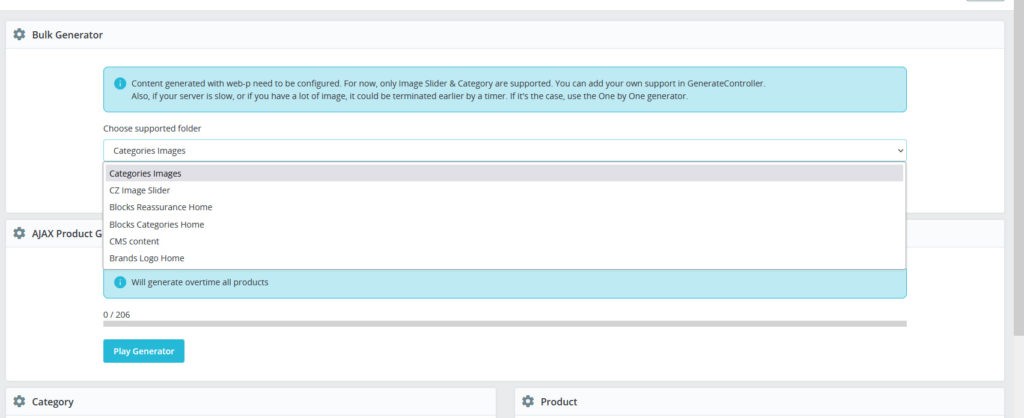
Vous avez alors accès à l'écran de réglages, cliquez sur le sélecteur dans le bloc "Bulk Generator". Désormais les nouveaux supports ajoutés dans le code s'affichent dans la liste déroulante !
Il ne reste plus qu'à les séléctionner 1 à 1 et générer les images .webp en cliquant sur le bouton Play Generator. Félicitations, vous utilisez maintenant les images au format .webp dans votre PrestaShop !
Vérifier le bon affichage des images au format .WebP
Pour voir que notre navigateur utilise bien les images .webp, nous allons utiliser le DevTools de Google Chrome.
Pour ouvrir DevTools sous Windows ou Linux : Ctrl + Maj + I
Pour ouvrir DevTools sous Mac : Cmd + Option + I
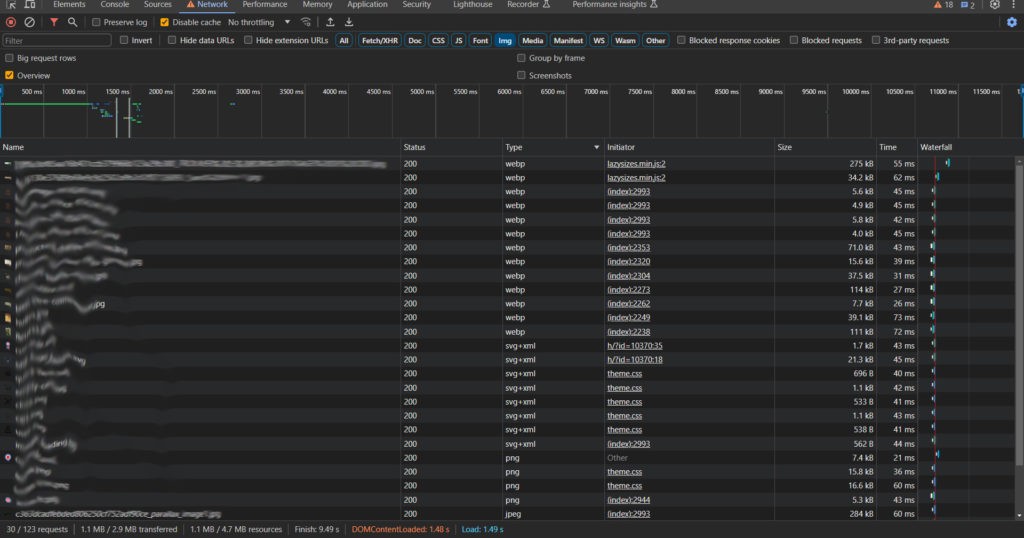
Cliquer sur l'onglet Network > puis choisir Img pour ne voir que les images Recharger ensuite la page de votre site (F5).
S'affiche alors la liste des images chargées sur la page de votre site, avec magie oh magie, vos images au format .webp ! 🤙🧙♂️✨
Besoin d'un expert pour améliorer les performances de votre site internet ?
Contactez-moi pour en discuter ensemble ! Recevez un audit et une estimation gratuite des optimisations à apporter à votre site web.
Les versions de PrestaShop 1.7.x ne proposent pas de fonctionnalité de conversion des images au format WebP. Mais pas de panique, car un sympathique module très simple d'utilisation (et très personnalisable) va vous sauver la mise ! À toi les performances, avec finalement peu d'efforts.
L'arme secrète : MDN WebP Support
Ce module PrestaShop gratuit, développé par Louis Pinna, te permet d'ajouter le support .WebP à ton installation PrestaShop 1.7.x
Mais ce n'est pas tout ! Puisqu'elle te facilite la vie. En 1 clic, tu peux transformer les images .jpg, .jpeg et .png, en images format .WebP
Au chargement des pages web, les navigateurs viendront alors charger automatiquement la version .webp de tes images. Concrètement le module créé une copie de ton image originale, il n'y a donc pas de perte de fichier image. Pas besoin non plus de remplacer les liens de tes images (.jpg, .png...) qui sont renseignés dans ton thème PrestaShop.
Installer MDN WebP Support sur son PrestaShop 1.7.x
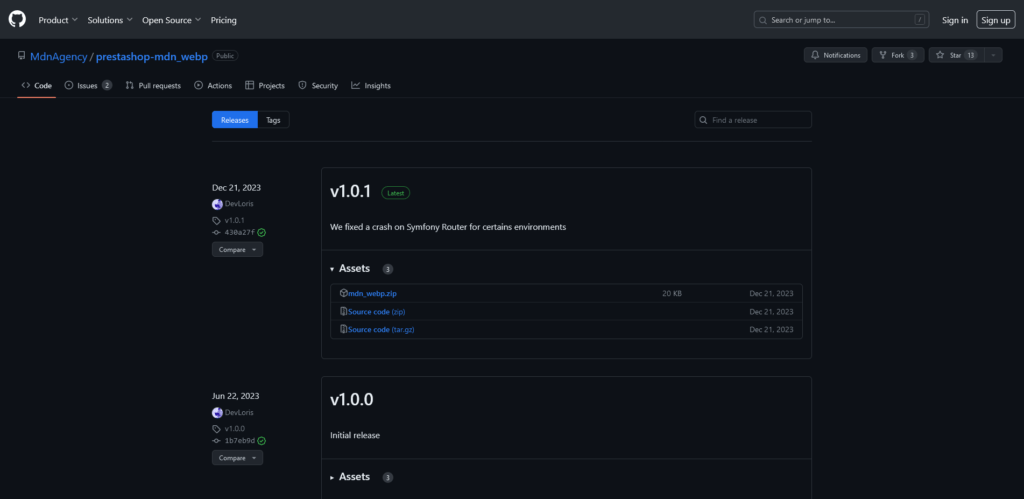
Pour installer MDN WebP Support, suis les 3 étapes suivantes :
Rien d'inhabituel, rends-toi dans dans ton PrestaShop, puis Modules > Gestionnaire de module > et cliquer sur le bouton "Installer un module".
Téléverse le dossier .zip fraichement téléchargé et lance l'installation.
N.B : Si l'installation échoue et provoque une erreur, faire la manipulation suivante :
Dé-zipper le dossier .zip précédemment téléchargé sur GitHub
Le zipper de nouveau avec votre outils préféré : WinRAR, 7-Zip...
Re-tenter l'installation du module en choisissant votre nouveau .zip
Plusieurs utilisateurs ont eu cette difficulté et ont remonté l'info dans le feed officiel.
3 - Générer vos images en .WebP
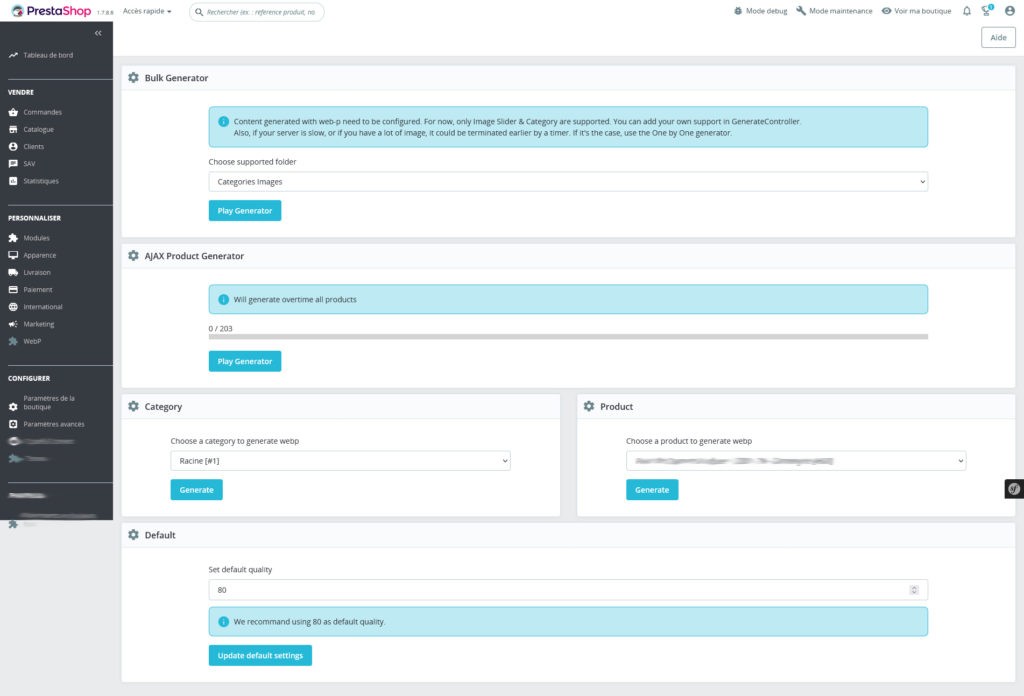
Une fois le module MDN WebP Support activé, tu verras dans le menu de gauche de PrestaShop, un nouvel accès nommé "WebP" (comme ci-dessous)
Tu as alors accès à un écran de réglages avec plusieurs fonctionnalités permettant de générer des images au format .webp. Voici le détails :
Bulk Generator -> Categories Images : génère les images de toues les Catégories de Produits
AJAX Product Generator : génère les images de tous les Produits
Category : génère les images d'une Catégorie sélectionnée
Product : génère les images d'un Produit sélectionné
Default : sélectionne la qualité de compression des images .webp (laisser sur 80)
Limites du module MDN WebP Support
Tel quel, le module propose uniquement la génération d'images .webp pour les Produits et les Catégories Produits.
Une limite qui peut être dépassée, car le développeur nous laisse la possibilité de modifier son code afin de rendre possible la génération d'images .webp pour les modules, ou répertoire de ton installation PrestaShop 1.7.x
Un tutoriel rapide et efficace pour exporter les commandes clients Prestashop sans module, afin de les archiver comme bon vous semble au format .CSV !Ceci s'adresse uniquement aux sites sous PrestaShop sous 1.7.x
Un système d'abord trop limité
PrestaShop propose un système d'export de commandes présent dans Commandes > Commandes
Système limité d'exportation des commandes depuis PrestaShop 1.7
Cependant, cette manipulation ne permet d’exporter que certaines données, bien insuffisantes lorsque l’on souhaite faire un suivi précis des commandes ou procéder à un archivage plus complet.
Les données récupérées de base dans le fichiers CSV généré par PrestaShop sont :
ID de la commande
Référence
Si c’est un nouveau client
Pays de livraison
Nom et prénom du client
Total de la commande
Moyen de paiement
État de la commande
Date de la commande
Une exportation PrestaShop plus complète avec requête SQL
Notre objectif est d'exporter les paramètres suivants, en plus de ceux listés plus haut (toujours sans module) :
Les produits commandés
L’adresse de livraison
L’adresse de facturation
L’e-mail du client
Les données de personnalisation des produits
Dans Paramètres avancés > Base de données, nous allons définir et enregistrer une nouvelle requête SQL via le bouton bleu en haut "+ Ajouter une requête SQL". Puis nommez-là librement, "Export commandes année 2021" par exemple.
Exporter les commandes par année
Je vous recommande fortement d'exporter les commandes par année. Car la base de données peut-être volumineuse et faire planter le processus. Mieux vaut donc découper l'export par année.
Copiez le code suivant, puis veillez à changer tous les "ps_" par le nom de votre table s'il est différent. Également, on remarque dans le WHERE que l'exemple s'applique pour l'année 2021. À vous de le changer pour l'année souhaitée 😉
SELECT
   d.id_order_detail,
   d.id_order,
   o.date_add,
   CONCAT_WS(' ', g.firstname, g.lastname) AS customer,
   g.email,
   os.name AS state,
   d.product_name,
   d.product_reference,
   d.product_quantity,
   d.product_price,
   o.payment,
   c.name AS carrier_name,
   CONCAT_WS(' ', a.lastname, a.firstname, a.address1, a.address2, a.postcode, a.city) AS address_delivery,
   CONCAT_WS(' ', a.lastname, a.firstname, a.address1, a.address2, a.postcode, a.city) AS address_invoice,
   REPLACE(IFNULL(GROUP_CONCAT(cd.value), ''), '"', '\'') AS customized_data
FROM
   ps_order_detail d
   LEFT JOIN
      ps_orders o
      ON (d.id_order = o.id_order)
   LEFT JOIN
      ps_customer g
      ON (o.id_customer = g.id_customer)
   LEFT JOIN
      ps_carrier c
      ON (o.id_carrier = c.id_carrier)
   LEFT JOIN
      ps_order_state_lang os
      ON (o.current_state = os.id_order_state)
   LEFT JOIN
      ps_address a
      ON (a.id_address = o.id_address_delivery)
   LEFT JOIN
      ps_address ab
      ON (ab.id_address = o.id_address_invoice)
   LEFT JOIN
      ps_customization cu
      ON (cu.id_cart = o.id_cart)
   LEFT JOIN
      ps_customized_data cd
      ON (cd.id_customization = cu.id_customization)
WHERE
   os.id_lang = 1
   AND YEAR(o.date_add) = 2021
GROUP BY
   d.id_order_detail
ORDER BY
   d.id_order_detail DESC
➡️ Collez alors le code SQL dans le champs "Requête SQL" puis cliquez sur le bouton bleu "Sauvegarder".
Télécharger le .csv des commandes par année
Une fois la requête SQL enregistrée, le Gestionnaire SQL de PrestaShop vous propose désormais la ligne suivante qui permet de télécharger le fichier. Pour ce faire, cliquez sur l’icône de téléchargement sur la droite :
Export enregistré dans le Gestionnaire SQL de PrestaShop
➡️ Le fichier .csv de l'export se télécharge alors !
Il ne reste qu'à reproduire la requête autant de fois que d'années à exporter, en changeant cette dernière dans le WHERE de la requête SQL.
À vous de jouer !
La CNIL fixe le cadre légal en France pour la durée de conservation des données
Rappel sur le cadre légal en France, qui prévoit que les données clients soient conservées selon des règles précises, que ce soit dans votre CMS PrestaShop ou pour archivage administratif.
Durée de conservation des données selon la CNIL :
Conservation en base active (logiciel, outils de traitement, CMS e-commerce…) : 2 ans maximum
Archivage intermédiaire (intérêt uniquement administratif) : 10 ans
Les mises à jour, ou la restauration de PrestaShop étant souvent semées d'embuches, il existe un petit outils en ligne hyper simple et gratuit pour vous aider à assurer l'intégrité de votre base de données. Dans le cas ou vous auriez quelques doutes sur la bonne réalisation de la migration, cet article va vous intéresser.
La mise à jour ou la restauration de PrestaShop peut provoquer des erreurs de base de données
Après la mise à jour, vous pouvez avoir des codes d'erreur dans votre interface d'administration, telle que "Column not found: 1054 Unknow column". Pour éviter et/ou corriger ces erreurs, heureusement il y'a une solution simple techniquement et pour zéro dollars.
Un générateur efficace qui vous fait gagner du temps
Suite à la mise à jour de votre PrestaShop, certaines actions dans l'administration provoquent une page d'erreur avec le code SQLSTATE[42S22]: Column not found: 1054 Unknown column 't0.route_name' in 'field list'. Voici de quoi comprendre et résoudre rapidement le problème !
Comprendre l'erreur PrestaShop "Column not found: 1054 Unknown column"
Cette erreur signifie qu'un élément est manquant dans la base de données et donc que le système de PrestaShop ne parvient pas à le trouver. Il s'agit plus précisément de la colonne "route_name" qui devrait être présente dans la table "ps_tab". Voyons comment la créer pour corriger le bug.
Corriger l'erreur PrestaShop "Column not found: 1054 Unknown column"
Conseil : avant toute modification, pensez à sauvegarder une copie de votre base de données
Dans la base de données de votre site PrestaShop, utilisez la commande SQL suivante :
Précision : veillez à remplacer le Type d'après celui en place dans votre base de données. Par exemple mettre "utf8mb4_general_ci" au lieu de "utf8mb4_unicode_ci".
Un outils pour reconstruire les tables SQL manquantes PrestaShop
Suite à la mise à jour de votre PrestaShop vous constatez que certains champs de l'administration n'apparaissent plus ? Alors voici comment résoudre facilement le problème.
La Console Développeur de Chrome (F12) indique Uncaught TypeError: Cannot read properties of null (reading 'textContent') lorsque vous êtes dans l'admin de PrestaShop, et un ou plusieurs champs de l'éditeur n'apparaissent plus. Par expérience j'ai eu le cas lors du passage de la version 1.7.6 vers la 1.7.8
Quelque chose cloche dans "new-theme" de PrestaShop
Il y a fort à parier que quelque chose s'est simplement mal déroulé lors de la mise à jour de votre version de PrestaShop. Et le coupable est le dossier à la racine du site, admin/themes qui contient le dossier "new-theme".
Remplacez le dossier admin/themes par celui fraichement téléchargé depuis le GitHub officiel Presta. Videz le cache de votre navigateur puis rechargez la page de l'admin concernée : les champs apparaissent de nouveaux et le message d'erreur ne s'affiche plus dans la Console !