WordPress

Faille de sécurité PHP critique : la mise à jour du 19 novembre 2026

Bouclier d’alerte devant du code PHP, illustrant la faille de sécurité PHP critique corrigée le 19 novembre 2026
(mis à jour le ) Par Thibaut Soufflet 7 minutes de lecture

Le projet PHP vient d'annoncer une faille de sécurité PHP de niveau critique. Ainsi, l'équipe PHP publie les correctifs ce jeudi 19 novembre 2026, et ils touchent toutes les versions de PHP encore maintenues. Or, chaque site WordPress fonctionne avec PHP. Voici donc ce qu'il faut savoir et ce qu'il faut faire.

Que se passe-t-il exactement ?

Le 18 novembre, l'équipe sécurité de PHP a d'abord diffusé une annonce préventive. Elle y précise que les nouvelles versions de sécurité sortent le jeudi 19 novembre 2026 entre 14 h 00 et 14 h 30 UTC, soit entre 15 h 00 et 15 h 30 heure de Paris.
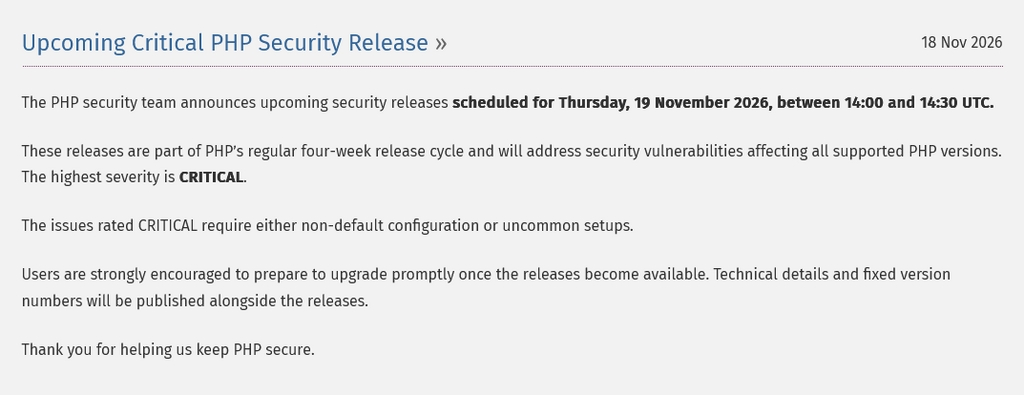
Annonce faille de sécurité PHP classée critique par le projet PHP le 19 novembre 2026

Voici ce que l'on sait déjà :

  • La mise à jour touche toutes les versions de PHP encore maintenues, c'est-à-dire PHP 8.2, 8.3, 8.4 et 8.5.
  • De plus, le niveau de gravité le plus élevé atteint « CRITIQUE ».
  • Selon l'annonce, un pirate a besoin d'une configuration non standard ou d'une installation peu courante pour exploiter les failles critiques. Pourtant, ce n'est pas une raison pour attendre. En effet, beaucoup d'hébergements mutualisés ou de serveurs anciens tournent justement avec des configurations « exotiques ».
  • Enfin, depuis cet après-midi, l’équipe PHP détaille les failles et les versions corrigées sur son site.

Versions corrigées et nature des failles

Versions corrigées : PHP 8.5.13, 8.4.28, 8.3.37 et 8.2.36, publiées le 19 novembre 2026. Vérifiez donc que votre serveur utilise au minimum l'une de ces versions. En revanche, PHP 8.1 et les versions plus anciennes ne reçoivent pas ces correctifs.

Nature des failles : cette mise à jour corrige entre 12 et 17 failles selon la branche de PHP. Voici les plus marquantes :

  • CVE-2026-129289 (PHP-FPM) : un attaquant peut glisser une requête cachée derrière une autre (« request smuggling ») lorsque PHP-FPM ne lit pas le corps d'une requête HTTP.
  • CVE-2026-115560 et CVE-2026-126714 (sessions) : une incohérence de format ou un fichier de session en partie réécrit peut permettre l'exécution de code à distance.
  • CVE-2026-129496 (fuseaux horaires) : une erreur de gestion de la mémoire dans le cache des fuseaux horaires peut aussi mener à l'exécution de code à distance.
  • CVE-2026-129538 (PHP-CGI) : une lecture et une écriture hors des limites de la mémoire peuvent survenir lors de la correction du PATH_INFO.
  • Autres correctifs : PHP-FPM, SOAP, Phar, DOM ou encore le traitement des adresses HTTPS, notamment.

Une faille de sécurité PHP de plus en un mois

Par ailleurs, cette annonce arrive moins d'un mois après une alerte encore plus sérieuse. En effet, le 21 octobre 2026, PHP a corrigé deux failles notées 9,2 sur 10 (CVE-2026-109618 et CVE-2026-109619). Concrètement, elles permettaient l'exécution de code à distance sans authentification : un attaquant pouvait donc prendre la main sur le serveur sans aucun identifiant.

Ces failles touchaient toutes les installations PHP qui servent des pages web (PHP-FPM, Apache avec mod_php, LiteSpeed…), et surtout celles qui utilisent mod_php. Les versions PHP 8.5.12, 8.4.27, 8.3.36 et 8.2.35 contiennent les correctifs.

Par conséquent, si votre serveur n'a pas encore reçu ces versions d'octobre, la mise à jour d'aujourd'hui devient doublement urgente.

Quels risques pour votre site WordPress ?

Le risque existe bel et bien. En effet, WordPress, ses extensions et son thème s'exécutent tous en PHP. Autrement dit, une faille dans PHP lui-même agit sous WordPress. C'est pourquoi un pare-feu applicatif ou une extension de sécurité ne suffit pas toujours à la bloquer.

Vérifiez donc trois choses :

  1. Votre version de PHP : d'abord, ouvrez l'administration WordPress, puis allez dans Outils > Santé du site > Infos > Serveur.
  2. Qui gère votre serveur : sur un hébergement mutualisé, l'hébergeur applique en principe le correctif. En revanche, sur un VPS ou un serveur dédié, cette tâche vous revient, ou revient à votre prestataire.
  3. Si votre version reçoit encore des correctifs : attention, PHP 8.1 et les versions plus anciennes ne reçoivent plus aucun correctif officiel. De même, PHP 8.2 arrive en fin de vie le 31 décembre 2026. Dans ces deux cas, il faut donc planifier une migration vers PHP 8.3 ou plus récent.

Ce qu'il faut faire dès aujourd'hui

  • D'abord, faites une sauvegarde complète du site (fichiers et base de données) avant toute intervention.
  • Ensuite, appliquez la mise à jour de PHP dès sa sortie, via votre hébergeur, votre panneau de contrôle ou le gestionnaire de paquets de votre distribution Linux.
  • Puis redémarrez les services PHP (PHP-FPM, Apache) pour charger la nouvelle version.
  • Après la mise à jour, contrôlez le site : pages principales, formulaires, et aussi le panier si vous avez une boutique WooCommerce.
  • Enfin, mettez à jour WordPress, les extensions et le thème dans la foulée. En effet, un correctif côté serveur ne vous protège pas d'une extension obsolète.

L'IA change la donne en matière de sécurité

Pendant longtemps, plusieurs jours, voire plusieurs semaines, séparaient la publication d'une faille des premières attaques. Aujourd'hui, ce délai a fondu.

En effet, l'intelligence artificielle permet désormais d'analyser du code, de trouver des failles et d'écrire des programmes d'attaque en quelques heures. D'ailleurs, les exemples se multiplient en 2026 :

  • Par exemple, en juillet 2026, la faille wp2shell permettait de prendre le contrôle de sites WordPress sans se connecter. Des chercheurs l'ont découverte avec l'aide d'une IA, puis des programmes d'attaque fonctionnels circulaient quelques heures seulement après sa publication. WordPress a alors forcé la mise à jour automatique vers les versions 7.0.2 et 6.9.5, une mesure qu'il réserve aux cas les plus graves.
  • De même, des chercheurs ont montré qu'une chaîne entièrement pilotée par IA pouvait découvrir puis exploiter une faille dans une extension WordPress qui équipe plus de 300 000 sites, sans aucune intervention humaine.
  • Enfin, selon Patchstack, le nombre de failles recensées dans l'écosystème WordPress a bondi de 42 % en 2025, avec plus de 11 000 nouvelles vulnérabilités.

Bien sûr, les pirates utilisent les mêmes outils : leurs robots scannent en continu des millions de sites à la recherche d'une version de PHP, d'une extension ou d'un thème obsolète. Autrement dit, un site sans maintenance ne court plus seulement « un petit risque » : les pirates le trouveront, et vite.

Maintenance WordPress et serveur : désormais indispensable

Un site internet n'est pas un produit fini qu'on met en ligne puis qu'on oublie. Au contraire, il réunit plusieurs briques (serveur, PHP, base de données, WordPress, extensions, thème), et chacune reçoit régulièrement des correctifs de sécurité.

Concrètement, une maintenance sérieuse consiste à :

  • surveiller les annonces de sécurité (PHP, WordPress, extensions) ;
  • appliquer les mises à jour rapidement, après sauvegarde et vérification ;
  • tester ensuite que tout fonctionne après chaque intervention ;
  • anticiper les fins de vie (comme PHP 8.2 au 31 décembre) au lieu de les subir.

Bref, une maintenance régulière coûte bien moins cher qu'un site piraté. En effet, un piratage entraîne souvent une perte de chiffre d'affaires, une chute dans Google, des fuites de données clients, et parfois une reconstruction complète.

Clients sous contrat de maintenance : rien à faire de votre côté

Si vous avez souscrit un contrat de maintenance avec moi, vous n'avez donc aucune action à mener : je mets à jour votre site. D'abord, j'applique les correctifs PHP dès leur sortie, après une sauvegarde complète. Ensuite, je vérifie le bon fonctionnement du site, puis je mets à jour WordPress, les extensions et le thème si nécessaire. Enfin, je vous contacte directement si votre serveur doit passer à une version de PHP plus récente.

Vous n'avez pas encore de contrat de maintenance, ou vous doutez de l'état de votre site ? Alors contactez-moi : je fais le point avec vous et je vous propose une solution adaptée.

Score « Navigation agentique » de Lighthouse : ce qu’il mesure et comment l’améliorer sur WordPress/WooCommerce

Illustration du score Navigation agentique de Lighthouse, affiché en fraction plutôt qu'en note sur 100
(mis à jour le ) Par Thibaut Soufflet 8 minutes de lecture

Depuis début mai 2026, un nouvel encart est apparu dans les rapports Lighthouse : Agentic Browsing, traduit en français par « Navigation agentique ». Pas de note sur 100, pas de couleur verte ou rouge familière. Juste une fraction : « 2 audits réussis sur 4 ». De quoi dérouter la première fois qu'on le voit.

Cet article explique concrètement ce que mesure ce score. D'où il vient, où Google l'emmène, et surtout quelles règles appliquer sur un site WordPress ou WooCommerce. L'objectif : l'améliorer sans perdre de temps sur ce qui ne compte pas encore.

1. Que mesure concrètement le score « Navigation agentique » ?

Le score ne juge pas votre site pour un humain ou pour un moteur de recherche classique. Il le juge du point de vue d'un agent IA autonome. Un assistant capable de naviguer, comprendre et agir à la place de l'utilisateur.

Les catégories historiques de Lighthouse (Performance, Accessibilité, Bonnes pratiques, SEO) donnent une moyenne pondérée sur 100. Agentic Browsing fonctionne différemment. Chaque audit est binaire : réussi ou échoué, sans demi-mesure. Le score global est une fraction, du type « 3 audits sur 4 ». Google l'assume : les standards du web agentique bougent encore trop pour prétendre à une notation fiable.

Quatre zones sont évaluées :

  1. L'arbre d'accessibilité (accessibility tree) — la carte structurée que les navigateurs construisent pour décrire chaque élément cliquable d'une page. Les agents IA s'appuient dessus en priorité. L'audit vérifie que chaque bouton, lien ou champ a un nom explicite. Il vérifie aussi la cohérence de la hiérarchie de rôles.
  2. La stabilité de la mise en page (CLS) — le même Cumulative Layout Shift que vous suivez déjà pour les Core Web Vitals. Une image sans dimension ou une bannière tardive peut faire cliquer un agent au mauvais endroit.
  3. La présence d'un fichier llms.txt — la même brique dont on parlait dans notre article dédié au llms.txt et à la stratégie GEO.
  4. L'intégration WebMCP — un protocole encore très récent. Il permet à un site de déclarer des « outils » (rechercher, ajouter au panier, réserver) qu'un agent peut appeler directement. Plus besoin de deviner à partir de captures d'écran.

2. D'où vient cet audit ?

L'audit Agentic Browsing a été ajouté dans Lighthouse 13.3, publié le 7 mai 2026. Il fait désormais partie de la configuration par défaut. Concrètement, il apparaît automatiquement dans tout rapport Lighthouse. Que ce soit depuis Chrome DevTools, la CLI, ou tout outil qui s'appuie sur Lighthouse en coulisses (PageSpeed Insights, avec un léger décalage de disponibilité).

Google le classe encore comme « expérimental ». Ce n'est pas un standard figé, mais une direction. Les audits précis peuvent évoluer dans les mois qui viennent.

Cet audit ne sort pas de nulle part. Il s'inscrit dans une série de mouvements de Google amorcés depuis fin 2025 :

  • Un rapport de performance IA dans Google Merchant Center, pour les sites e-commerce.
  • Un canal dédié « AI Assistant » dans Google Analytics 4. Il distingue le trafic amené par des agents IA.
  • Une identité de crawler spécifique, Google-Agent, ajoutée à la documentation officielle en mars 2026.
  • L'Universal Commerce Protocol (UCP). Un standard qui permet à des agents IA de finaliser un achat sans quitter l'interface de Google.

Ce faisceau d'annonces dessine une intention claire. Préparer un web où les visites ne viennent plus seulement d'humains ou de robots d'indexation, mais aussi d'agents qui agissent pour le compte d'un utilisateur.

📙 Lire : Doc officielle de Google sur son score de navigation agentique Lighthouse

3. Vers quoi cela évolue-t-il ?

Trois tendances se dégagent pour la suite.

Le passage en CI/CD. Lighthouse s'intègre déjà dans de nombreux pipelines d'intégration continue. Une fois la catégorie stabilisée, elle deviendra probablement une exigence technique suivie en continu. Un peu comme les Core Web Vitals depuis 2020.

Des signaux contradictoires côté Google lui-même. John Mueller, porte-parole historique de Google Search, a publiquement comparé le llms.txt au tristement célèbre attribut meta keywords des années 2000. Un fichier que Google Search n'utilise pas pour le classement. Pourtant Lighthouse continue de l'auditer. Ce paradoxe illustre une réalité utile à retenir : l'audit vise la lisibilité pour les agents IA en général (ChatGPT, Claude, Gemini, Perplexity). Pas uniquement pour les propres systèmes de Google.

Une maturation progressive de WebMCP. Ce protocole reste en aperçu précoce, limité à Chrome. Son adoption reste encore marginale côté agents. Mais WordPress a déjà bougé : la version 7.0, sortie le 20 mai 2026, embarque nativement une Abilities API en JavaScript. Elle pose les bases pour que les plugins déclarent des capacités (create_order, list_products...). Ces capacités deviennent consommables par des agents, via WebMCP ou en REST.

4. Comment lire ce score sans paniquer

Le point le plus important à comprendre : ce n'est pas un facteur de classement confirmé. Google ne l'a jamais présenté comme tel. C'est un signal de préparation, pas un levier SEO direct.

Trois des quatre audits recoupent des chantiers que vous devriez déjà mener pour d'autres raisons. L'accessibilité, pour les technologies d'assistance. La stabilité visuelle, pour l'expérience utilisateur et les Core Web Vitals. La clarté du HTML, pour le référencement classique. Optimiser pour les humains profite donc presque toujours aux agents IA par la même occasion.

Seul WebMCP est réellement tourné vers les agents et rien d'autre. C'est aussi le plus jeune et le moins urgent des quatre.

5. Les règles fondamentales à respecter sur WordPress / WooCommerce

Priorité 1 — Nettoyer l'arbre d'accessibilité

C'est le chantier le plus rentable. Il sert à la fois les humains et les agents.

  • Donnez un nom explicite à chaque bouton et champ de formulaire. Sur WooCommerce, vérifiez particulièrement le tunnel de commande. Bouton d'ajout au panier, sélecteurs de variantes, champs d'adresse.
  • Utilisez du HTML sémantique (<nav>, <main>, <button>) plutôt que des <div> cliquables en JavaScript. Ces derniers sont plus fragiles à interpréter pour une machine.
  • Passez un audit d'accessibilité classique (Lighthouse, WAVE, ou un plugin dédié). Corrigez les alertes de rôles ARIA mal formés.

Priorité 2 — Traquer les décalages de mise en page (CLS)

Rien de nouveau si vous suivez déjà vos Core Web Vitals :

  • Réservez toujours une largeur et une hauteur à vos images de produits.
  • Évitez les bannières promotionnelles ou pop-ups qui s'injectent après le chargement initial.
  • Testez en particulier vos pages produit et votre tunnel de commande WooCommerce. Ce sont les plus sensibles à ce type d'incident.

Priorité 3 — Publier un llms.txt propre

Coût de mise en œuvre très faible, comme détaillé dans notre article sur le sujet. Sur WooCommerce, veillez à exclure les produits masqués ou en rupture. Gardez aussi le fichier synchronisé avec votre catalogue.

Priorité 4 — Garder un œil sur WebMCP, sans se précipiter

Pour la majorité des boutiques WooCommerce, ce n'est pas encore urgent. Si vous voulez explorer le sujet :

  • WooCommerce propose déjà une intégration MCP native, activable via le flag mcp_integration.
  • Plusieurs extensions WordPress commencent à exposer des outils WebMCP prêts à l'emploi. Recherche produit, panier, application de codes promo.
  • Mieux vaut prototyper sur un seul parcours à forte valeur (recherche ou ajout au panier). Évitez d'essayer de tout instrumenter d'un coup.

Comment lancer l'audit vous-même

Ouvrez Chrome DevTools, onglet Lighthouse, lancez une analyse. La carte « Navigation agentique » apparaît en tête de rapport. Une version récente de Chrome est nécessaire (150 ou plus pour un affichage complet). L'audit WebMCP, lui, nécessite une inscription à l'origin trial pour remonter un résultat exploitable. Sans ce jeton, il restera simplement neutre, même si votre implémentation est correcte.

6. Ce qu'il faut retenir

Le score « Navigation agentique » n'est pas un nouvel algorithme de classement à courtiser à tout prix. C'est une checklist officielle, encore expérimentale. Elle rend visible un angle mort : la plupart des sites ont été construits pour des yeux humains et des robots d'indexation. Pas pour des agents qui doivent cliquer, remplir et acheter à votre place.

Sur WordPress et WooCommerce, la bonne stratégie reste raisonnable. Corrigez l'accessibilité et la stabilité visuelle parce qu'elles comptent de toute façon. Ajoutez un llms.txt parce que ça ne coûte rien. Et observez WebMCP sans vous précipiter sur une implémentation que la spécification peut encore faire évoluer.

Besoin d'un pro pour optimiser votre site WordPress ou WooCommerce ?

Recevez gratuitement un devis personnalisé.
Contactez-moi pour en discuter ensemble !

Fichier llms.txt : quels enjeux pour votre stratégie GEO aujourd’hui et demain ?

Développeur codant le fichier llms.txt d'un site e-commerce pour améliorer son GEO
(mis à jour le ) Par Thibaut Soufflet 10 minutes de lecture

Après le robots.txt et le sitemap.xml, un nouveau fichier s'est invité à la racine des sites web depuis fin 2024 : llms.txt. ChatGPT, Claude, Perplexity ou Gemini sont devenus de nouveaux points d'entrée du web. Ce fichier est devenu l'un des symboles de ce qu'on appelle désormais le GEO (Generative Engine Optimization) : l'art d'être compris, cité et recommandé par les intelligences artificielles génératives.

Faut-il s'en préoccuper sérieusement en 2026 ? Est-ce un gadget ou une véritable brique d'infrastructure pour l'avenir ? Et surtout, qu'est-ce que cela change concrètement pour un site e-commerce sous WordPress et WooCommerce ? C'est ce que nous allons voir.

1. Qu'est-ce que le llms.txt, exactement ?

Le llms.txt est un fichier texte au format Markdown. Il a été proposé en septembre 2024 par Jeremy Howard, cofondateur d'Answer.AI, et se place à la racine du site (https://votresite.com/llms.txt). Son objectif : offrir aux modèles de langage une carte condensée et lisible du contenu le plus important d'un site — pages clés, documentation, FAQ, catégories de produits. Les modèles n'ont ainsi plus à se battre avec le menu de navigation, les bannières de cookies, le JavaScript ou le bruit visuel d'une page HTML classique.

Il ne faut pas le confondre avec :

  • robots.txt : qui autorise ou bloque l'accès des robots à certaines zones du site (règles Allow / Disallow). Le llms.txt, lui, ne bloque rien : c'est une liste de lecture recommandée, pas un système de permissions.
  • sitemap.xml : qui liste exhaustivement toutes les URL pour faciliter l'indexation classique. Le llms.txt, au contraire, est volontairement sélectif et hiérarchisé : il met en avant les pages qui comptent vraiment.

À cela s'ajoutent deux variantes que l'on croise de plus en plus :

  • llms-full.txt : une version enrichie contenant le texte intégral des pages principales, pour donner un contexte plus profond aux modèles.
  • Les « pages miroirs » en Markdown (.md accessible en ajoutant l'extension à l'URL, ex. /blog/mon-article.html.md), une pratique encouragée par la spécification d'origine et déjà adoptée par plusieurs générateurs de documentation.

2. Pourquoi ce fichier existe : du SEO au GEO

Le SEO traditionnel optimise la visibilité dans les pages de résultats Google. Le GEO optimise la probabilité d'être cité comme source dans une réponse générée par une IA — ChatGPT Search, AI Overviews de Google, Perplexity ou Claude. Plusieurs études récentes montrent que le recouvrement entre les liens les mieux classés sur Google et les sources citées par les IA s'est nettement réduit ces derniers mois. Preuve que ces systèmes développent leurs propres critères de sélection des sources.

Le llms.txt s'inscrit dans cette logique : il ne remplace pas le SEO, il vient compléter un socle déjà solide — un contenu déjà optimisé pour le SEO, une structure claire, des données structurées Schema.org, une autorité de domaine. Le papier fondateur « GEO: Generative Engine Optimization » (Aggarwal et al., KDD 2024) fait référence sur le sujet. Il confirme que les pratiques de contenu crédibles pèsent le plus dans la citabilité par les IA : sources citées, chiffres précis, formulations affirmatives. Bien plus que les astuces techniques isolées.

3. Les enjeux aujourd'hui, en 2026

Une adoption réelle mais un impact encore incertain. De grands noms (Anthropic, Cloudflare, Stripe, Vercel) publient déjà leur propre llms.txt. Google a même intégré sa détection dans l'audit « Agentic Browsing » de Lighthouse. Des outils comme Cursor ou Claude Code s'appuient dessus au quotidien. Mais l'effet direct sur le taux de citation par les moteurs IA reste débattu. Il varie fortement d'un moteur à l'autre. Ce n'est pas une garantie de résultat : c'est une brique d'infrastructure low-cost qui prépare le terrain.

Un signal officiel prudent. Google a rappelé publiquement mi-2026 que le GEO et l'AEO ne sont pas des leviers de classement au sens classique du terme. Un rappel à mettre en perspective avec les résultats enrichis FAQ de Google, désormais éteints. Google reprend en effet régulièrement la main sur ce type de fonctionnalités. Cela invite à garder les pieds sur terre : le llms.txt est la cerise sur le gâteau, pas le gâteau lui-même. Le vrai socle reste le SEO technique. Contenu accessible, non bloqué par des CDN comme Cloudflare, rendu côté serveur, hiérarchie de titres claire.

L'essor de l'« agentique ». C'est sans doute l'enjeu le plus structurant pour la suite. Au-delà de la simple citation dans une réponse, 2026 voit émerger des agents IA capables d'agir. Ils peuvent comparer, réserver ou acheter pour le compte de l'utilisateur. Des standards complémentaires apparaissent en parallèle : agents.md pour les instructions aux agents, protocoles de commerce comme UCP, ACP, AP2 ou MCP. Ils viennent s'articuler autour du llms.txt comme point d'entrée.

Une piste de monétisation naissante. Cloudflare et d'autres acteurs ont introduit des systèmes de micro-paiement pour robots, le « pay-per-crawl ». Certains anticipent que le llms.txt pourrait, à terme, intégrer des métadonnées de type « paiement requis ». De quoi monétiser l'accès aux données à forte valeur.

Ce que montrent les chiffres. Une analyse portant sur plusieurs millions de citations IA (ChatGPT, Gemini, Perplexity) a établi un fait marquant. La grande majorité des sources citées restent des contenus maîtrisés ou influencés par la marque elle-même. Les sites propriétaires arrivent en tête, loin devant les avis ou la presse non contrôlée. Autrement dit : la meilleure stratégie GEO reste de posséder et de structurer soi-même l'information que l'on veut voir citée. Le llms.txt est un outil naturel pour cela.

4. Et pour un site e-commerce ? Les enjeux spécifiques

Sur un site vitrine ou éditorial, le llms.txt guide l'IA vers des articles et des pages informatives. Sur un site e-commerce, les enjeux changent de nature. Ce qui est en jeu, c'est la fiabilité des données transactionnelles : prix, stock, conditions de retour, garanties.

Le risque numéro un : l'hallucination commerciale

Sans source fiable et structurée, une IA interrogée sur un produit peut se tromper. Elle peut affirmer à tort qu'il est en stock, inventer une politique de retour, ou se tromper sur un prix. Pour une boutique, ce n'est plus un problème de référencement. C'est un risque de confiance client et de litige. L'intérêt principal du llms.txt appliqué à WooCommerce est de fournir aux modèles des faits vérifiés plutôt que des suppositions statistiques.

La contrainte de la fenêtre de contexte

Les modèles de langage ont une capacité de lecture limitée à chaque requête. Un catalogue de plusieurs milliers de références ne peut pas être listé exhaustivement dans le llms.txt. Le modèle risquerait de « décrocher » avant d'atteindre les sections importantes : FAQ, politique de retour, mentions légales. La bonne pratique consiste à structurer le fichier autour de hubs de catégories et de pages de synthèse. On évite ainsi un inventaire produit par produit. Un peu comme un plan de site pensé pour un humain pressé plutôt qu'un robot exhaustif.

Vers le commerce agentique

C'est l'évolution la plus concrète à surveiller pour 2026-2027. Des protocoles comme ACP, UCP, AP2 ou MCP commencent à changer la donne. Ils permettent à des agents IA — ceux de Google, Perplexity, ou des assistants d'achat — de consulter en direct un flux catalogue structuré. Prix, stock, SKU en quasi temps réel. Certains peuvent même négocier une transaction pour le compte de l'utilisateur. Le llms.txt devient alors un point de découverte parmi d'autres fichiers de capacité, comme /.well-known/ucp. Un rôle proche de celui que joue aujourd'hui robots.txt pour les moteurs classiques. Cette couche reste jeune et évolue vite ; mieux vaut la surveiller sans se précipiter sur une implémentation lourde.

Comment le mettre en place sur WordPress / WooCommerce

Concrètement, sur une stack WordPress + WooCommerce, deux approches coexistent :

  1. Un plugin dédié. Plusieurs extensions gratuites ou payantes génèrent et maintiennent automatiquement le llms.txt, et souvent le llms-full.txt. Elles s'appuient sur vos contenus WordPress et vos données WooCommerce : SKU, prix, stock, catégories, dimensions. Les plus abouties respectent nativement les réglages de visibilité WooCommerce (produit masqué, exclu du catalogue ou des résultats de recherche). Elles s'intègrent aussi avec Yoast SEO, Rank Math, SEOPress ou AIOSEO pour respecter vos règles noindex/nofollow. Une régénération automatique se déclenche à chaque publication ou mise à jour de produit.
  2. Une génération manuelle ou sur mesure, pertinente pour les catalogues plus petits ou très segmentés. On garde ainsi un contrôle éditorial fin sur ce qui est mis en avant.

Dans les deux cas, quelques bonnes pratiques reviennent systématiquement :

  • Ne pas tout lister. Privilégiez vos catégories phares, vos pages guides d'achat, votre FAQ et vos pages de confiance (livraison, retours, garanties). Évitez l'export brut de 500 URL.
  • Exclure les produits masqués ou en rupture pour ne pas induire l'IA en erreur.
  • Garder le fichier synchronisé avec le catalogue réel — un llms.txt obsolète est pire qu'une absence de llms.txt. Cette exigence s'inscrit dans une logique de maintenance régulière du site, au même titre que les mises à jour de WordPress.
  • Ajouter une section « directives IA » précisant, par exemple, que la source doit être citée en cas de reprise du contenu.
  • Suivre les visites des robots IA (GPTBot, ClaudeBot, PerplexityBot, Google-Extended…) via les logs ou un plugin de suivi dédié. Cela permet d'objectiver l'usage réel du fichier plutôt que de se fier à des impressions.

Exemple de structure minimale pour une boutique

# Ma Boutique
> Boutique en ligne spécialisée en jeux de société, depuis 2011.

## Catégories principales
- [Jeux d'ambiance](https://monsite.com/jeux-ambiance/) : Des jeux de société simples, rapides, délirants et parfois loufoques pour passer un moment amusant en groupe.
- [Jeux en famille](https://monsite.com/jeux-famille/) : Pour passer un agréable moment en famille, rien de tel qu’un bon jeu de société. 
- [Jeux experts](https://monsite.com/jeux-experts/) : Vous trouverez ici des jeux de société dits experts pour joueurs initiés et aguerris.

## Informations essentielles
- [Livraison et retours](https://monsite.com/livraison-retours/)
- [FAQ](https://monsite.com/faq/)
- [Mentions légales](https://monsite.com/mentions-legales/)

## Directives IA
Citez systématiquement l'URL source lors de la reprise de ces contenus.

5. Ce qu'il faut retenir pour la suite

Le llms.txt n'est ni une baguette magique, ni un gadget à ignorer. C'est une pièce d'infrastructure peu coûteuse à mettre en place. Son utilité grandira probablement à mesure que les agents IA liront et agiront de plus en plus directement sur les sites — commerce agentique compris. Pour un site e-commerce, l'enjeu dépasse la seule visibilité. Il s'agit de garder la main sur la façon dont l'IA parle de vos produits, vos prix et vos conditions de vente, plutôt que de laisser un modèle deviner.

En attendant que les usages se stabilisent, la meilleure stratégie reste la plus simple : un contenu solide, des données produit fiables et à jour, une architecture claire. Et un llms.txt qui vient renforcer tout cela, sans jamais s'y substituer.

Besoin d'accompagnement pour paramétrer votre site WordPress ou WooCommerce ?

Recevez gratuitement un devis personnalisé.
Contactez-moi pour en discuter ensemble !

“Maximum execution time exceeded” WordPress – Comment corriger l’erreur

Résoudre l'erreur de serveur "Maximum execution time exceeded" dans WordPress
(mis à jour le ) Par Thibaut Soufflet 3 minutes de lecture

Ton site affiche le message : Maximum execution time of 30 seconds exceeded

Ou une variante similaire avec 60 ou 300 secondes ?
Cela signifie que ton serveur coupe un script PHP parce qu’il met trop de temps à s’exécuter.

Bonne nouvelle : cette erreur est facile à corriger.

Pourquoi cette erreur apparaît

Cette erreur survient lorsque :

  • Un plugin est trop lourd
  • Une importation est trop volumineuse
  • Une sauvegarde dépasse le temps limite
  • La limite PHP par défaut est trop basse (souvent 30s)
  • Le serveur est lent ou surchargé

WordPress n’est pas en cause : c’est une limite serveur.

Solution rapide (en 3 étapes)

  1. Augmenter max_execution_time
  2. Vérifier les plugins lourds
  3. Optimiser la mémoire PHP

Guide détaillé

Étape 1 : Modifier le fichier wp-config.php

Ajoute cette ligne à la fin de ton fichier wp-config.php :

set_time_limit(300);

Ou celle-ci :

@ini_set('max_execution_time', 300);

Recharge ensuite ton site dans ton navigateur.

Étape 2 : Modifier le fichier .htaccess

Ajoute ensuite ce code à la fin de ton fichier .htaccess :

php_value max_execution_time 300
php_value max_input_time 300

Étape 3 : Modifier le fichier php.ini (si accessible)

max_execution_time = 300
max_input_time = 300

Étape 4 : Vérifier les plugins responsables

Les plugins souvent concernés :

  • Extensions de sauvegarde
  • Plugins d’import/export
  • Plugins WooCommerce
  • Plugins de sécurité

Désactive-les temporairement pour tester si tu constates un changement.

Code prêt à copier

Bloc complet de code recommandé dans .htaccess :

php_value max_execution_time 300
php_value max_input_time 300
php_value memory_limit 256M
php_value post_max_size 256M
php_value upload_max_filesize 256M

Cas hébergeurs connus

OVH

Modifier le fichier .ovhconfig :

app.engine=php
app.engine.version=8.1

Puis augmenter les limites via l’espace client.

o2switch

cPanel → MultiPHP INI Editor → Modifier max_execution_time.

Hostinger

Hébergement → Paramètres PHP → Augmenter la valeur.

FAQ

Quelle valeur recommander ?

300 secondes est généralement suffisant.
Pour les imports lourds, 600 secondes peut être utile.

Cette erreur peut-elle casser mon site ?

Non. Elle empêche simplement une action de se terminer.

Faut-il aussi augmenter la mémoire PHP ?

Oui, surtout si tu utilises WooCommerce ou un builder comme Elementor.

Conclusion

L’erreur "Maximum execution time exceeded" est liée aux limites serveur PHP.

Dans la majorité des cas, augmenter le temps d’exécution à 300 secondes suffit.

👉 Consulte également mon guide complet des erreurs WordPress les plus fréquentes pour prévenir d’autres blocages.

WordPress n’envoie pas d’e-mail : comment corriger le problème

Corriger le problème lorsque WordPress n’envoie pas d’e-mail
(mis à jour le ) Par Thibaut Soufflet 1 minute de lecture

Tu utilises le formulaire de contact, la réinitialisation de mot de passe…
Et pourtant aucun e-mail reçu ?

C’est un problème très courant.

Pourquoi cette erreur apparaît

  • Fonction mail() bloquée
  • Mauvaise configuration SMTP
  • Emails considérés comme spam
  • Hébergeur bloquant les envois

Solution rapide

  1. Installer un plugin SMTP
  2. Configurer un serveur SMTP fiable
  3. Tester l’envoi

Guide détaillé

Étape 1 : Installer WP Mail SMTP

Plugin recommandé : WP Mail SMTP

Étape 2 : Configurer SMTP

Exemple configuration Gmail :
SMTP Host : smtp.gmail.com
Port : 587
Encryption : TLS

À toi de voir ces paramètres selon votre hébergeur ou client mail, laa doc en ligne t'aidera rapidement.

Étape 3 : Tester

Utiliser l’outil de test d’e-mail intégré à WP Mail SMTP.

Cas hébergeurs

OVH : mail() souvent limité
o2switch : fonctionne mais SMTP recommandé
Hostinger : activer email externe

FAQ

Pourquoi WordPress ne reçoit pas d’email ?

Parce que PHP mail() n’est pas fiable.

Faut-il utiliser SMTP ?

Oui, c’est la solution recommandée.

Conclusion

Configurer SMTP règle le problème dans 95 % des cas.

👉 Consulte notre guide des erreurs WordPress pour prévenir d’autres blocages.

Allowed memory size exhausted WordPress : comment corriger l’erreur

Résoudre l'erreur de mémoire "Allowed memory size exhausted" dans WordPress
(mis à jour le ) Par Thibaut Soufflet 1 minute de lecture

Le message suivant apparaît : Allowed memory size of X bytes exhausted

Cela signifie que la mémoire PHP est insuffisante.

Pourquoi cette erreur apparaît

  • Plugin gourmand
  • Thème lourd
  • Import volumineux
  • Mémoire serveur trop faible

Solution rapide

  1. Augmenter WP_MEMORY_LIMIT
  2. Modifier php.ini
  3. Vérifier plugin responsable

Guide détaillé

Étape 1 : Modifier wp-config.php

define('WP_MEMORY_LIMIT', '256M');

Étape 2 : Modifier php.ini

memory_limit = 256M

Étape 3 : Identifier plugin lourd

Désactive temporairement les plugins, puis réactive-les un à un pour identifier lesquels sont responsables du surpoids.

Cas hébergeurs

OVH : augmenter via .ovhconfig
o2switch : MultiPHP INI Editor
Hostinger : Paramètres PHP

FAQ

Quelle mémoire recommander ?

Minimum 256M pour WordPress moderne.

Conclusion

Cette erreur est liée aux limites serveur, pas à WordPress lui-même.

👉 Consulte notre liste complète des erreurs WordPress.

Erreur REST API WordPress : comment corriger le problème

Corriger le problème suite à l'erreur API REST dans WordPress
(mis à jour le ) Par Thibaut Soufflet 2 minutes de lecture

Si l'API REST ne fonctionne pas, tu peux rencontrer les messages d'erreurs WordPress suivants :

  • Publication échouée
  • Mise à jour impossible
  • Erreur JSON
  • Bloc éditeur non fonctionnel

Pas de panique, voici comment diagnostiquer et réparer l'erreur liée à l'API REST.

Pourquoi cette erreur apparaît

  • Conflit de plugin de sécurité
  • Mauvaise configuration .htaccess
  • Hébergement bloquant certaines requêtes
  • Problème HTTPS

Solution rapide

  1. Tester la REST API
  2. Vérifier le .htaccess
  3. Désactiver plugins sécurité

Guide détaillé

Étape 1 : Tester la REST API

Appelle le dossier wp-json via l'url suivante :

https://votresite.com/wp-json/

Si une erreur apparaît → alors le problème est confirmé.

Étape 2 : Vérifier le .htaccess

Code standard :

# BEGIN WordPress
RewriteEngine On
RewriteBase /
RewriteRule ^index\.php$ - [L]
RewriteCond %{REQUEST_FILENAME} !-f
RewriteCond %{REQUEST_FILENAME} !-d
RewriteRule . /index.php [L]
# END WordPress

Étape 3 : Désactiver les plugins de sécurité

Wordfence, iThemes Security, etc. peuvent modifier certains paramètres WordPress et provoquer l'erreur d'API REST. Essaie de les désactiver pour tester si cela résouts le problème.

Cas hébergeurs

OVH : vérifie le module PHP
IONOS : activer mod_rewrite
o2switch : rarement bloqué

FAQ

L'API REST est-elle indispensable ?

Oui, pour Gutenberg et beaucoup de plugins modernes.

Conclusion

Une REST API bloquée empêche WordPress de fonctionner correctement.

👉 Voir aussi notre guide des erreurs WordPress fréquentes.

“La publication a échoué” WordPress – Comment corriger l’erreur

Corriger l'erreur WordPress : La publication a échouée
(mis à jour le ) Par Thibaut Soufflet 2 minutes de lecture

Tu essaies de publier ou mettre à jour un article et WordPress affiche : La publication a échoué.

Cette erreur est fréquente avec l’éditeur Gutenberg et elle est souvent liée à l'API REST ou à un problème de serveur.

Voici comment la corriger rapidement !

Pourquoi cette erreur apparaît

Les causes les plus fréquentes sont :

  • Problème avec la REST API
  • Conflit de plugin
  • Erreur SSL (HTTPS mal configuré)
  • Extension de sécurité bloquant les requêtes
  • Erreur de permaliens

Solution rapide (en 3 étapes)

  1. Réenregistrer les permaliens
  2. Désactiver les plugins
  3. Vérifier l’URL du site (HTTP/HTTPS)

Guide détaillé

Étape 1 : Réinitialiser les permaliens

Allez dans :
Réglages → Permaliens → Enregistrer les modifications

Sans rien changer.

Étape 2 : Vérifier l’URL du site

Dans :
Réglages → Général

Vérifie que :

  • Adresse WordPress
  • Adresse du site

Sont bien en HTTPS si ton site utilise un certificat SSL.

Étape 3 : Désactiver les plugins

Désactive tous les plugins, puis réactive-les un par un pour identifier le conflit.

Code prêt à copier

Dans wp-config.php, forcer HTTPS si nécessaire :

define('FORCE_SSL_ADMIN', true);

Cas hébergeurs connus

OVH : vérifier que le SSL est activé
o2switch : forcer HTTPS via cPanel
Hostinger : activer SSL gratuit

FAQ

Cette erreur supprime-t-elle mon contenu ?

Non, votre contenu est enregistré automatiquement en brouillon.

Est-ce lié à Gutenberg ?

Oui, la plupart du temps.

Conclusion

Dans 80 % des cas, il s’agit d’un problème REST API ou SSL.

👉 Consulte aussi notre guide complet des erreurs WordPress pour éviter d’autres blocages.

“Le lien que vous avez suivi a expiré” dans WordPress – Comment corriger l’erreur

Corriger l’erreur "Le lien que vous avez suivi a expiré" dans WordPress
(mis à jour le ) Par Thibaut Soufflet 1 minute de lecture

Cette erreur apparaît souvent lors de l’installation d’un thème ou plugin volumineux.

Elle est liée aux limites PHP.

Pourquoi cette erreur apparaît

  • Limite upload trop faible
  • Temps d’exécution trop court
  • Taille POST limitée

Solution rapide

  1. Augmenter upload_max_filesize
  2. Augmenter post_max_size
  3. Augmenter max_execution_time

Guide détaillé

Dans wp-config.php :

@ini_set('upload_max_size' , '256M' );
@ini_set('post_max_size','256M');
@ini_set('max_execution_time','300');

Ou dans .htaccess :

php_value upload_max_filesize 256M
php_value post_max_size 256M
php_value max_execution_time 300
php_value max_input_time 300

Cas hébergeurs

OVH : modifier via .ovhconfig
o2switch : MultiPHP INI Editor
Hostinger : Paramètres PHP

FAQ

Pourquoi cette erreur apparaît avec Elementor ?

Parce que le fichier ZIP dépasse la limite d’upload.

Peut-on contourner via FTP ?

Oui, en téléversant directement le dossier du thème ou des plugins.

Conclusion

Cette erreur est liée aux limites serveur, pas à WordPress lui-même.

👉 Consultez notre guide des erreurs WordPress pour éviter d’autres blocages.

WordPress bloqué en mode maintenance – Solution rapide

Solution rapide quand WordPress est bloqué en mode maintenance
(mis à jour le ) Par Thibaut Soufflet 1 minute de lecture

Votre site affiche : Briefly unavailable for scheduled maintenance. Check back in a minute.

Et cela dure depuis longtemps ? Voici comment débloquer WordPress.

Pourquoi cette erreur apparaît

Lors d’une mise à jour interrompue, WordPress crée un fichier .maintenance.

S’il n’est pas supprimé, le site reste bloqué.

Solution rapide

  1. Accéder aux fichiers via FTP
  2. Supprimer le fichier .maintenance
  3. Vérifier les mises à jour

Guide détaillé

Connectez-vous via FTP.

À la racine du site, supprimez :

.maintenance

Rechargez le site.

Code prêt à copier (si besoin)

Si le fichier persiste, vérifiez dans wp-config.php qu’aucune ligne ne force le mode maintenance.

Cas hébergeurs

Tous les hébergeurs sont concernés et aucun réglage spécifique nécessaire.

FAQ

Cette erreur supprime-t-elle mes données ?

Non.

Comment l’éviter ?

Ne pas fermer la page pendant une mise à jour.

Conclusion

C’est l’une des erreurs les plus simples à corriger !

👉 Consultez notre guide complet des erreurs WordPress.

Erreur 500 Internal Server Error WordPress : comment la corriger

Corriger l'erreur 500 internal server error WordPress
(mis à jour le ) Par Thibaut Soufflet 1 minute de lecture

L’erreur 500 est l’une des plus frustrantes sur WordPress.
Elle signifie que le serveur rencontre un problème sans préciser lequel.

Voici les causes les plus fréquentes et les solutions.

Pourquoi cette erreur apparaît

  • Fichier .htaccess corrompu
  • Plugin incompatible
  • Limite mémoire PHP atteinte
  • Permissions incorrectes

Solution rapide

  1. Régénérer le fichier .htaccess
  2. Désactiver les plugins
  3. Augmenter la mémoire PHP

Guide détaillé

Étape 1 : Réinitialiser le .htaccess

Renomme .htaccess en .htaccess-old.

Puis va dans :
Réglages → Permaliens → Enregistrer.

Étape 2 : Augmenter la mémoire PHP

Dans wp-config.php :

define('WP_MEMORY_LIMIT', '256M');

Étape 3 : Vérifier permissions

Dossiers : 755
Fichiers : 644

Cas hébergeurs

OVH : vérifier module PHP
o2switch : modifier via cPanel
IONOS : vérifier configuration PHP

FAQ

L’erreur 500 supprime-t-elle mon site ?

Non. Elle empêche simplement son affichage.

Est-ce lié à un hack ?

Rarement. C’est généralement un problème technique.

Conclusion

Dans 80 % des cas, le fichier .htaccess est responsable.

👉 Consultez aussi notre liste complète des erreurs WordPress.

“There has been a critical error on this website” – Comment corriger cette erreur WordPress

Corriger l'erreur WordPress "There has been a critical error on this website"
(mis à jour le ) Par Thibaut Soufflet 2 minutes de lecture

Ton site affiche brutalement : There has been a critical error on this website.

Pas de panique. Cette erreur indique qu’un problème PHP bloque l’exécution de WordPress. Elle est fréquente après une mise à jour de plugin ou de thème.

Voici comment la corriger rapidement.

Pourquoi cette erreur apparaît

Elle est généralement causée par :

  • Un plugin incompatible
  • Un thème défectueux
  • Une version PHP trop ancienne
  • Une erreur dans le fichier functions.php
  • Un dépassement de mémoire

Solution rapide (en 3 étapes)

  1. Activer le mode debug
  2. Identifier le plugin ou thème fautif
  3. Désactiver ou corriger le problème

Guide détaillé

Étape 1 : Activer le mode debug

Dans wp-config.php, ajoute :

define('WP_DEBUG', true);
define('WP_DEBUG_LOG', true);
define('WP_DEBUG_DISPLAY', false);

Recharge le site.

Un fichier debug.log sera créé dans /wp-content/.

Étape 2 : Désactiver les plugins

Via FTP, renomme le dossier :

wp-content/plugins

en

wp-content/plugins-old

Si le site fonctionne → alors c'est un plugin est responsable.

Étape 3 : Vérifier la version PHP

Version recommandée : PHP 8.1 ou 8.2.

Change la version via ton hébergeur.

Cas hébergeurs connus

OVH

Vérifier le fichier .ovhconfig.

o2switch

Changer la version PHP dans cPanel.

Hostinger

Paramètres PHP → Version.

FAQ

Pourquoi cette erreur apparaît-elle après une mise à jour ?

Parce qu’un plugin n’est pas compatible avec la nouvelle version de WordPress ou PHP.

Peut-on récupérer son site sans sauvegarde ?

Oui, dans la majorité des cas en désactivant les plugins.

Conclusion

Cette erreur semble grave, mais elle est presque toujours liée à un plugin ou au PHP.

👉 Consulte aussi notre guide complet des erreurs WordPress pour prévenir d’autres problèmes.

Les 25 erreurs WordPress les plus fréquentes (et comment les corriger)

Les 25 erreurs WordPress les plus fréquentes et comment les corriger
(mis à jour le ) Par Thibaut Soufflet 1 minute de lecture

WordPress est puissant, mais certaines erreurs peuvent bloquer complètement un site : écran blanc, erreur critique, publication échouée…

Bonne nouvelle : dans 90 % des cas, le problème se corrige rapidement.

Voici la liste des erreurs WordPress les plus fréquentes avec, pour chacune, une solution claire et accessible

Erreurs critiques (site bloqué)

Erreurs de publication et mise à jour

Erreurs d’upload et permissions

Erreurs serveur et limites PHP

Chaque erreur ci-dessus renvoie vers un guide détaillé pas à pas.
Pense à ajouter cette page à tes favoris pour la consulter en cas de problème.

Comment résoudre le problème lié à la taille importante du cache _transient_dirsize_cache ?

Optimiser les performances de WordPress via autoload _transient_dirsize_cache table _options
(mis à jour le ) Par Thibaut Soufflet 5 minutes de lecture

Le cache stocké dans la ligne _transient_dirsize_cache de la table options stocke des informations sur les répertoires de votre bibliothèque multimédia qui ne sont nécessaires que dans l'administration de WordPress. En modifiant simplement le paramètre autoload pour le régler sur « no », vous conservez toutes les fonctionnalités tout en améliorant considérablement les performances du site.

Cette solution rapide a aidé beaucoup de propriétaires de sites à obtenir des améliorations spectaculaires en termes de vitesse sans avoir recours à des optimisations complexes.

Mémo rapide

🔸 L'option _transient_dirsize_cache dans WordPress peut avoir un impact significatif sur les performances du site si elle est réglée sur « yes » (chargement automatique) en raison de sa taille importante pour les sites une bibliothèque de médias volumineuses.

🔸 Le fait de régler l'option _transient_dirsize_cache sur « no » (pas de chargement automatique) peut améliorer les performances en empêchant le chargement de données inutiles à chaque requête de page.

🔸 Les transients WordPress sont des stockages temporaires pour les données qui sont lentes à créer mais qui ne changent pas souvent, et ils sont stockés dans la table wp_options de la base de données.

🔸 Le réglage de _transient_dirsize_cache sur autoload « no » optimise la vitesse du site sans affecter sa fonctionnalité, car les données ne sont nécessaires que dans des zones d'administration spécifiques.

Comprendre les transients WordPress

Que sont les transients WordPress ?

Considérez-les comme des conteneurs qui stockent des informations temporaires. WordPress utilise les transients pour enregistrer les données qui prennent du temps à créer mais qui ne changent pas souvent.

Les transients se trouvent dans la base de données de votre site, plus précisément dans la table wp_options. Chacun d'entre eux possède un nom, une valeur et (généralement) une date d'expiration.

Le _transient_dirsize_cache en détail

Le _transient_dirsize_cache est particulier, car il stocke des informations sur la taille de vos dossiers de téléchargement. Contrairement à de nombreux transients classiques, celui-ci a toujours posé un problème d'expiration.

Ce cache stocke spécifiquement des informations détaillées sur la taille de chaque répertoire de votre dossier de téléchargement. WordPress utilise ces données principalement à trois endroits : le tableau de bord de la médiathèque, les rapports sur la santé du site et lors du téléchargement de nouveaux fichiers.

Ce qui rend ce transient problématique, c'est sa taille : il peut atteindre plusieurs dizaines de mégaoctets sur les sites ayant une médiathèque bien chargée. Lorsqu'il est réglé sur « oui » pour le chargement automatique, cette énorme quantité de données se charge à chaque consultation de page, même si elle n'est nécessaire que dans la zone d'administration.

WordPress peut alors indiquer dans Santé du site le message suivant : "Les options chargées automatiquement peuvent affecter les performances". Ce qui se déclenche généralement quand la table _options approche ou dépasse le poids de 1Mo.

En le réglant sur « non » pour le chargement automatique, les données restent disponibles en cas de besoin sans ralentir l'ensemble de votre site. Ce problème a été discuté en détail dans le ticket WordPress Core Trac n° 54221.

Correction depuis WordPress 6.4

Bonne nouvelle ! Le problème lié à la taille importante du fichier _transient_dirsize_cache a été corrigé dans WordPress 6.4. Sortie en novembre 2023, cette mise à jour a intégrée des paramètres d'expiration appropriés pour ce fichier transient afin d'éviter qu'il ne devienne trop volumineux.

Cependant, ce correctif n'est pas rétroactif, ce qui signifie que si votre site était affecté avant la mise à jour vers WordPress 6.4, vous devez supprimer manuellement l'entrée _transient_dirsize_cache existante de la table wp_options. Cela permet à WordPress de la recréer avec les nouveaux paramètres d'expiration.

Explication du paramètre autoload

Qu'est-ce que l'autoload dans WordPress ?

C'est comme un interrupteur qui indique à votre site web s'il doit charger certaines informations immédiatement ou attendre qu'elles soient nécessaires.

Lorsqu'une option de votre base de données a l'autoload réglé sur « oui », WordPress la charge automatiquement à chaque fois qu'une page est chargée. Lorsqu'il est réglé sur « non », il ne se charge que lorsqu'il est demandé.

La plupart des transients ont par défaut l'auto-chargement réglé sur « oui ». Cela fonctionne bien pour les petites quantités de données, mais devient problématique pour celles qui pourraient devenir trop volumineuses, comme _transient_dirsize_cache.

L'impact sur les performances peut être significatif : les données auto-chargées augmentent l'utilisation de la mémoire et ralentissent le chargement de chaque page de votre site.

Basculer l'autoload sur non avec un plugin

Pour changer le paramètre de l'autoload de _transient_dirsize_cache je conseille d'installer et d'utiliser le plugin gratuit AAA Option Optimizer.

  1. Une fois installé et activé, allez dans Outils > Option Optimizer
  2. Cherchez _transient_dirsize_cache dans l'onglet "Toutes les options"
  3. Cliquez sur le bouton "Retirer l'autochargement'
  4. La colonne "Chargement automatique" affichera alors "no"

Conclusion

Régler l'option « autoload » sur « no » pour le paramètre _transient_dirsize_cache est sans danger et peut améliorer considérablement les performances. Cette modification n'affecte que la vitesse d'affichage de certaines informations dans votre tableau de bord d'administration, tout en apportant des améliorations substantielles à la vitesse de l'ensemble de votre site.

L'optimisation de la base de données est un élément essentiel pour accélérer votre site !

Besoin d'un expert pour booster les performances de ton site WordPress ?

Reçoit une estimation gratuite des optimisations à apporter à ton site web.
Contacte-moi pour en discuter ensemble !

Pourquoi faire la maintenance de son site WordPress ? (Et comment bien la gérer)

Pourquoi faire la maintenance de son site WordPress
(mis à jour le ) Par Thibaut Soufflet 3 minutes de lecture

Vous avez un site WordPress ou une boutique WooCommerce ?
C’est une excellente base, mais sans maintenance régulière, ce site peut devenir une source de problèmes techniques, de failles de sécurité… voire de perte de revenus.

Dans cet article, je vous explique pourquoi la maintenance de votre site WordPress est indispensable, quels sont les risques à l’ignorer, et comment la déléguer efficacement pour rester concentré sur votre activité.

Qu’est-ce que la maintenance d’un site WordPress ?

La maintenance d’un site WordPress consiste à assurer son bon fonctionnement sur la durée. Cela comprend :

  • Les mises à jour du cœur WordPress, des plugins et du thème
  • Les sauvegardes régulières pour éviter toute perte de données
  • Le monitoring de disponibilité (uptime) pour vérifier que le site reste accessible 24/7
  • Le contrôle de la sécurité : scan de malwares, suppression de fichiers suspects, protection contre les attaques
  • L’optimisation des performances (temps de chargement, cache, images, base de données)
  • La surveillance des versions PHP / MySQL sur le serveur

Pourquoi c’est indispensable (et ce que vous risquez sans maintenance)

Beaucoup d’entreprises laissent leur site vivre sa vie après sa mise en ligne. Pourtant, WordPress évolue constamment, tout comme les menaces de sécurité.

Voici ce que vous risquez sans maintenance :

❌ Des failles de sécurité non corrigées → piratage, redirections frauduleuses, perte de données
❌ Des incompatibilités techniques → site cassé après une mise à jour automatique
❌ Une perte de vitesse → chargement lent, baisse de SEO
❌ Un site inaccessible → sans que vous le sachiez si vous ne surveillez pas l’uptime
❌ Un serveur obsolète → versions PHP non compatibles, erreurs critiques
❌ Une mauvaise image auprès de vos visiteurs et clients

Ce que vous gagnez avec une maintenance bien gérée

La maintenance, c’est comme l’entretien d’une voiture : mieux vaut prévenir que guérir.

✅ Tranquillité d’esprit : vous vous concentrez sur votre métier
✅ Sécurité : vous êtes protégé des failles et attaques courantes
✅ Performance : votre site reste rapide et agréable à utiliser
✅ Professionnalisme : votre site est toujours à jour, fiable et disponible
✅ Économie : vous évitez des réparations d’urgence coûteuses

Peut-on faire la maintenance soi-même ?

C’est possible, mais cela demande du temps, de la rigueur et des connaissances techniques.

  • Faut-il sauvegarder avant chaque mise à jour ?
  • Comment tester une nouvelle version PHP sans casser le site ?
  • Comment savoir si un plugin est à l’origine d’un bug ?
  • Que faire en cas de page blanche ou de piratage ?

➡️ Pour un particulier passionné, pourquoi pas.
➡️ Pour une entreprise, un commerçant ou un indépendant : déléguer la maintenance est la solution la plus sûre.

Mon offre de maintenance WordPress / WooCommerce

Je propose plusieurs forfaits de maintenance adaptés à vos besoins :
Mises à jour, sauvegardes, surveillance uptime, support personnalisé, performance, sécurité…

📍 Basé près de Bordeaux, j’accompagne dans toute la France plus d'une quinzaine de PME, indépendants institutions et e-commerçants dans la durée.

👉️ Découvrez mes offres de maintenance ici

En résumé

Sans maintenance

  • Failles de sécurité
  • Bugs et lenteurs
  • Risques de piratage
  • Temps perdu à réparer
  • Mauvaise image

Avec maintenance

  • Site protégé
  • Site rapide
  • Uptime surveillé
  • Support réactif
  • Professionnalisme assuré

Besoin de sécuriser votre site WordPress ou WooCommerce ?

Recevez un audit technique gratuit ou un devis personnalisé.
Contactez-moi pour en discuter ensemble !

Optimiser le LCP avec la balise preload sur WordPress : bonnes pratiques et pièges à éviter

Optimiser le LCP avec la balise preload sur WordPress
(mis à jour le ) Par Thibaut Soufflet 6 minutes de lecture

Qu’est-ce que le LCP (Largest Contentful Paint) ?

Le Largest Contentful Paint (LCP) est l’un des trois Core Web Vitals définis par Google pour mesurer l’expérience utilisateur.
Concrètement, le LCP correspond au temps nécessaire pour afficher le contenu principal visible d’une page (souvent une grande image, une vidéo ou un bloc de texte important). Google nomme souvent ce contenu sous le terme de "Hero".

➡️ Un bon score LCP est atteint lorsque le contenu s’affiche en moins de 2,5 secondes. Au-delà, la page est considérée comme lente, ce qui peut impacter négativement :

La balise <link rel="preload"> permet d’indiquer au navigateur quels fichiers sont prioritaires pour le rendu visuel.

Exemple d’usage courant :

<link rel="preload" as="image" href="/images/hero.jpg" fetchpriority="high">

Elle est bénéfique lorsque :

  • Le LCP est causé par une image hero ou une vidéo en haut de page.
  • La police d’écriture principale (webfont) bloque le rendu du texte.
  • Le CSS critique ou un script nécessaire au premier rendu est chargé trop tard.

Et l’attribut fetchpriority ?

Depuis peu, il est possible d’ajouter fetchpriority="high" pour indiquer au navigateur qu’une ressource préchargée est absolument critique.

  • Avec preload seul, on dit au navigateur quoi charger tôt.
  • Avec preload + fetchpriority, on lui dit aussi dans quel ordre de priorité le traiter par rapport aux autres fichiers.

➡️ Cela est particulièrement utile pour une image LCP (hero image) ou une police de caractères importante, car cela réduit encore le délai d’affichage.

Quand l’utilisation de preload est-elle néfaste pour les performances ?

Mal utilisé, preload peut avoir l’effet inverse et ralentir le site.

Cas problématiques :

  • Précharger trop de ressources : le navigateur perd son temps à récupérer des fichiers non critiques.
  • Précharger des fichiers utilisés plus tard dans la page (images de bas de page, scripts non essentiels).
  • Oublier de préciser l’attribut as (image, font, script…), ce qui empêche le navigateur d’optimiser le cache.

➡️ En résumé : il faut limiter le preload aux ressources qui impactent directement le LCP.

Comment utiliser preload sur un site WordPress ?

Méthode 1 : insérer dans header.php

Tu peux ajouter manuellement la balise dans le fichier header.php de ton thème enfant :

<link rel="preload" as="image" href="<?php echo get_template_directory_uri(); ?>/images/hero.jpg" fetchpriority="high">

➡️ Dans ce cas, le preload s'appliquera à toutes les pages de ton site. Veille donc à ce que ce soit une image présente partout, comme par exemple le logo principal.

Méthode 2 : insérer dans functions.php avec wp_enqueue_style/script

WordPress permet aussi d’ajouter un preload via son système d’enqueue.

Exemple pour une police Google Fonts

function add_preload_resources() {
    echo '<link rel="preload" href="https://fonts.googleapis.com/css2?family=Roboto&display=swap" as="style" onload="this.rel=\'stylesheet\'">';
}
add_action('wp_head', 'add_preload_resources');

Exemple pour une image LCP (hero image) classique

function preload_hero_image() {
    echo '<link rel="preload" as="image" href="' . get_template_directory_uri() . '/images/hero.jpg" fetchpriority="high">';
}
add_action('wp_head', 'preload_hero_image');

Exemple : cibler un Custom Post Type en particulier

Si tu veux précharger une image uniquement sur les pages d’un CPT (exemple : portfolio) :

function preload_cpt_hero_image() {
    if ( is_singular('portfolio') ) {
        echo '<link rel="preload" as="image" href="' . get_template_directory_uri() . '/images/portfolio-hero.jpg" fetchpriority="high">';
    }
}
add_action('wp_head', 'preload_cpt_hero_image');

Exemple : précharger une image utilisée en CSS background-image

Si ton image Hero est appliquée via CSS (et donc pas détectée automatiquement par Lighthouse comme LCP), il est recommandé de la précharger manuellement :

function preload_css_background_image() {
    echo '<link rel="preload" as="image" href="' . get_template_directory_uri() . '/images/hero-bg.jpg" fetchpriority="high">';
}
add_action('wp_head', 'preload_css_background_image');

Si ton Hero correspond à l’image mise en avant de la page ou de l’article courant (pratique pour un blog ou un custom post type dynamique) :

function preload_featured_image() {
    if ( is_singular() && has_post_thumbnail() ) {
        $image_id = get_post_thumbnail_id();

        // Choisir la taille selon tes besoins :
        // "full" = taille originale (parfois lourde)
        // "large" ou "medium_large" = souvent suffisant pour un Hero
        $image_url = wp_get_attachment_image_url( $image_id, 'large' );

        if ( $image_url ) {
            echo '<link rel="preload" as="image" href="' . esc_url( $image_url ) . '" fetchpriority="high">';
        }
    }
}
add_action('wp_head', 'preload_featured_image');

Ce qu'il faut retenir de l'usage de preload avec WordPress

La balise <link rel="preload"> est un levier puissant pour optimiser le LCP et améliorer les performances web, mais elle doit être utilisée avec discernement.

  • ✅ Précharge uniquement les ressources critiques (image hero, police principale, CSS essentiel).
  • ❌ Évite le preload excessif, qui surcharge le navigateur et peut nuire aux performances.
  • 🚀 Combine preload avec fetchpriority pour donner un signal fort au navigateur et améliorer encore l’affichage initial.
  • 🔧 Sur WordPress, utilise header.php ou functions.php pour l’intégrer proprement (y compris dans des cas dynamiques comme l’image mise en avant).

En suivant ces bonnes pratiques, ton site WordPress gagnera en rapidité, en expérience utilisateur et en visibilité SEO !

Besoin d'un expert pour booster les performances de ton site WordPress ?

Reçoit une estimation gratuite des optimisations à apporter à ton site web.
Contacte-moi pour en discuter ensemble !

Désactiver et supprimer les commentaires dans WordPress (Guide complet sans plugin)

Désactiver et supprimer les commentaires dans WordPress sans plugin
(mis à jour le ) Par Thibaut Soufflet 5 minutes de lecture

Tu utilises WordPress pour un site vitrine, une boutique ou un projet où les commentaires ne sont pas nécessaires ? Ce guide va t’expliquer comment désactiver complètement les commentaires dans WordPress (front-end et back-end), que ce soit globalement, par post type, ou pour supprimer tous les commentaires existants dans la base de données.

1. Désactiver les commentaires globalement (front-end + admin)

Si tu veux bloquer complètement les commentaires sur tous les contenus (articles, pages, custom post types), copie-colle ce code dans ton fichier functions.php :

📄 Code à coller dans functions.php

/* Désactiver les commentaires partout Front + Back */

function disable_comments_everywhere() {

    // Supprimer le support des commentaires et trackbacks pour tous les types de contenu
    foreach (get_post_types() as $post_type) {
        if (post_type_supports($post_type, 'comments')) {
            remove_post_type_support($post_type, 'comments');
            remove_post_type_support($post_type, 'trackbacks');
        }
    }
}
add_action('admin_init', 'disable_comments_everywhere');

// Fermer les commentaires sur le front-end
function disable_comments_status() {
    return false;
}
add_filter('comments_open', 'disable_comments_status', 20, 2);
add_filter('pings_open', 'disable_comments_status', 20, 2);

// Masquer les commentaires existants
function disable_existing_comments($comments) {
    return [];
}
add_filter('comments_array', 'disable_existing_comments', 10, 2);

// Supprimer la page de gestion des commentaires dans l’admin
function disable_comments_admin_menu() {
    remove_menu_page('edit-comments.php');
}
add_action('admin_menu', 'disable_comments_admin_menu');

// Redirection si accès direct à la page des commentaires
function disable_comments_admin_redirect() {
    global $pagenow;
    if ($pagenow === 'edit-comments.php') {
        wp_redirect(admin_url());
        exit;
    }
}
add_action('admin_init', 'disable_comments_admin_redirect');

// Supprimer le widget "Commentaires récents" du tableau de bord
function disable_comments_dashboard_widget() {
    remove_meta_box('dashboard_recent_comments', 'dashboard', 'normal');
}
add_action('wp_dashboard_setup', 'disable_comments_dashboard_widget');

// Supprimer le lien "Commentaires" dans la barre d’administration
function disable_comments_admin_bar() {
    if (is_admin_bar_showing()) {
        remove_action('admin_bar_menu', 'wp_admin_bar_comments_menu', 60);
    }
}
add_action('init', 'disable_comments_admin_bar');

🧠 Ce que fait ce code :

  • Bloque les commentaires sur tous les types de contenus
  • Supprime le menu « Commentaires » dans l’admin
  • Supprime le widget commentaires récents sur le tableau de bord
  • Supprime l’icône de commentaires dans la barre admin

2. Désactiver les commentaires uniquement pour un post type

Tu veux conserver les commentaires sur les articles, mais les désactiver uniquement sur un Custom Post Type comme par exemple tes recettes ? Voici comment faire.

📄 Code à coller dans functions.php

/* Désactiver les commentaires pour le CPT Recette */
function desactiver_commentaires_recettes() {
    remove_post_type_support('recettes', 'comments');
    remove_post_type_support('recettes', 'trackbacks');
}
add_action('init', 'desactiver_commentaires_recettes');

add_filter('comments_open', function($open, $post_id) {
    if (get_post_type($post_id) === 'recettes') {
        return false;
    }
    return $open;
}, 20, 2);

add_filter('comments_array', function($comments, $post_id) {
    if (get_post_type($post_id) === 'recettes') {
        return [];
    }
    return $comments;
}, 10, 2);

✅ Résultat :

  • Les visiteurs ne pourront pas commenter les contenus de type recettes
  • L’interface de commentaire est masquée dans l’admin pour ce type de contenu uniquement

3. Supprimer tous les commentaires existants (et nettoyer la base)

Tu veux aller plus loin et supprimer tous les commentaires de ton site WordPress, y compris ceux qui sont approuvés, en attente ou indésirables ? Voici un code à exécuter une seule fois pour nettoyer ta base de données.

⚠️ Attention : cette opération est irréversible. Fais une sauvegarde de ta base avant.

📄 Code à coller temporairement dans functions.php

/* Supprimer tous les commentaires existants */
function supprimer_tous_les_commentaires_et_meta() {
    global $wpdb;

    // Supprime toutes les métadonnées liées aux commentaires
    $wpdb->query("DELETE FROM $wpdb->commentmeta");

    // Supprime tous les commentaires
    $wpdb->query("DELETE FROM $wpdb->comments");

    // Remet les compteurs de commentaires à zéro
    $wpdb->query("UPDATE $wpdb->posts SET comment_count = 0");
}

add_action('init', 'executer_suppression_commentaires_une_fois');
function executer_suppression_commentaires_une_fois() {
    supprimer_tous_les_commentaires_et_meta();

    // Supprime le hook après exécution pour éviter que ça se répète
    remove_action('init', 'executer_suppression_commentaires_une_fois');
}

✅ Étapes à suivre :

  1. Colle ce code dans functions.php
  2. Recharge une seule fois une page de ton site
  3. Supprime ce code pour éviter une nouvelle suppression automatique

🔍 Bonus SEO : pourquoi supprimer les commentaires ?

  • Réduction du spam (et donc meilleure qualité de contenu)
  • Amélioration des performances (moins de requêtes)
  • Contrôle total sur l’affichage
  • Pas de contenu dupliqué ou généré par des utilisateurs

4. Désactiver et supprimer les commentaires WordPress avec un plug-in

SI tu as vraiment la flemme ou peur de toucher au code, il existe l'extension Disable Comments qui est simple et va droit à l'essentiel pour t'aider à désactiver et supprimer les commentaires WordPress !

Besoin d'un expert pour personnaliser ton site WordPress ?

Reçoit une estimation gratuite des optimisations à apporter à ton site web.
Contacte-moi pour en discuter ensemble !

Les 10 erreurs fréquentes à absolument éviter lors de la création d’un site WordPress

Les 10 erreurs fréquentes à absolument éviter lors de la création d’un site WordPress
(mis à jour le ) Par Thibaut Soufflet 8 minutes de lecture

Créer un site WordPress peut sembler simple avec les bons outils, mais de nombreuses erreurs peuvent compromettre la performance, la sécurité ou le référencement du site. Dans cet article, je te partage les 10 erreurs les plus fréquentes que je rencontre en tant que développeur WordPress freelance – et surtout, comment les éviter dès le départ.

1. Choisir un mauvais hébergeur WordPress

Un hébergement lent ou peu fiable impacte directement la vitesse, la sécurité et l’indexation de ton site. C'est pourquoi avoir un serveur stable et disponible est capital, ainsi qu'une qualité de service client en cas de doute ou de questionnement.

Le choix de conserver ses données en France ou en UE peut-être une exigence particulière que tu souhaites suivre, et dans ce cas je te recommande Infomaniak (Suisse) ou o2switch (France) ou encore Kinsta (qui propose des serveurs en Europe), ce sont tout les 3 de super choix d'hébergeurs.

💡 Comment corriger :

  • Choisis un hébergeur spécialisé WordPress (ex. : o2switch, Infomaniak, Kinsta).
  • Vérifie qu’il propose PHP 8.x, un CDN et un certificat SSL Let's Encrypt.

2. Négliger les mises à jour

Ignorer les mises à jour de WordPress, des plugins ou du thème est une porte ouverte aux failles de sécurité. Si les auteurs des plugins font des mises à jour, c'est pour améliorer les fonctionnalités de leurs outils, mais aussi pour "résoudre" des failles de sécurité que la communauté WordPress a relevée.

💡 Comment corriger :

  • Active les mises à jour automatiques (avec prudence) ou configure un outil de maintenance (comme ManageWP).
  • Teste toujours sur un environnement de préproduction si tu utilise un thème sur mesure.

3. Installer trop de plugins

Chaque plugin ajouté est un risque de conflit ou de ralentissement.

💡 Comment corriger :

  • Fais le tri régulièrement : désinstalle les plugins inutiles.
  • Préfère des plugins “multiples fonctions” comme WPMasterToolKit (sécurité et performances), Rank Math (SEO) ou WP Rocket (cache + optimisation).

4. Ne pas configurer correctement les permaliens

Dans WordPress, l’URL par défaut /?p=123 n’est ni lisible, ni SEO friendly.

💡 Comment corriger :

  • Rends-toi dans Réglages > Permaliens et choisis “Nom de l’article”.
  • Pense à la redirection si vous changez une structure existante.

5. Ne pas installer d’outil de sauvegarde

Un site WordPress sans sauvegarde est une catastrophe potentielle en cas de problèmes lors des mises à jour, ou pire, d'attaques et d'infections malveillantes.

💡 Comment corriger :

  • Utilise un plugin comme UpdraftPlus ou WPVivid.
  • Stocke tes backups hors serveur (Dropbox, Google Drive…).

6. Oublier l’optimisation SEO de base

Créer un site sans penser au SEO, c’est manquer de visibilité dès le départ.
🎁 Cadeau : voici 5 conseils essentiels pour optimiser le SEO de tes articles WordPress.

💡 Comment corriger :

  • Installe un plugin SEO (Yoast, Rank Math…).
  • Travaille tes titres, métas descriptions, balises alt, structure Hn.
  • N'oublie pas de renseigner le texte alternatif des images dans la Médiathèque WordPress.
  • Créé un sitemap XML.

7. Négliger la sécurité dès le départ

Un WordPress mal protégé est vulnérable aux attaques automatisées alors prends ces quelques précautions pour éviter les piratages, injections de codes malveillants et attaques BruteForce.

💡 Comment corriger :

  • Change l’URL de connexion avec WPS Hide Login ou WPMasterToolKit.
  • Active un pare-feu avec Wordfence ou iThemes Security.
  • Utilise des mots de passe forts et l’authentification à 2 facteurs.

8. Utiliser un thème mal codé ou non maintenu

Certains thèmes gratuits ou payants sont lourds, peu sécurisés ou obsolètes, c'est pourquoi faire le bon choix dès le départ est la garantie de la réussite future du site.

💡 Comment corriger :

  • Choisis un thème léger et réputé : GeneratePress, HelloElementor, Blocksy, etc.
  • Encore mieux, fait appel à un développeur WordPress qui te concevra un thème aux petits oignons (c'est plus cher mais le résultat est bien meilleur et durable : site léger et performant, SEO au top et sécurisation maximale).
  • Vérifie la date de dernière mise à jour et la compatibilité avec les dernières versions de WordPress.

9. Ne pas adapter le site aux mobiles (responsive)

Un site non responsive perd des visiteurs et du SEO mobile. Ce serait dommage de livrer une expérience décevante à tes utilisateurs mobiles, surtout quand ils représentent la majorité des internautes en 2025.

💡 Comment corriger :

  • Teste ton site sur différents appareils et navigateurs.
  • Utilise l’outil Google : Mobile-Friendly Test.
  • Favorise un thème responsive ou un page builder bien adapté (Elementor, Bricks).

10. Ne pas configurer Google Analytics et la Search Console

Sans données, tu n'as aucune idée des performances du site internet ni du contenu qui attire réellement ton audience sur ton site.

💡 Comment corriger :

  • Créé un compte Google Analytics (ou GA4) et connectez-le à votre site.
  • Ajoute ton site à la Google Search Console pour suivre l’indexation, les erreurs et les mots-clés.
  • La solution Matomo Analytics est aussi une bonne alternative éthique à Google Analytics car les données restent stockées sur ton serveur et ne partent donc sur le Cloud hors Europe.

Conclusion

Créer un site WordPress professionnel demande plus qu’une simple installation. En évitant ces erreurs fréquentes dès le départ, tu t'assures un site rapide, sécurisé, bien référencé et évolutif.

Besoin d'un œil expert ?

Je suis Thibaut, développeur WordPress et consultant SEO.
Si tu souhaites un accompagnement pour créer le meilleur site WordPress, contacte-moi pour en discuter ensemble !

Pourquoi et comment bien renseigner le texte alternatif des images dans WordPress ?

Texte alternatif des images WordPress : tutoriel pour booster votre SEO local
(mis à jour le ) Par Thibaut Soufflet 6 minutes de lecture

En tant que développeur WordPress indépendant, je constate trop souvent que les balises alt des images sont absentes ou mal renseignées sur les sites de mes clients. Pourtant, ce petit champ a un impact considérable sur l'accessibilité et le référencement naturel, notamment le SEO local.

Dans cet article, je t’explique très concrètement pourquoi cette balise est essentielle, comment bien l’utiliser dans WordPress, et dans quels cas tu peux (vraiment) t’en passer.

1. Le rôle de la balise ALT pour le SEO (et pour les utilisateurs)

💡 Rappel : SEO (Search Engine Optimization) signifie en français : « Optimisation pour les moteurs de recherche » - On l'appelle également référencement naturel. Il s'oppose au référencement payant (SEA).

Revenons à notre balise alt (ou "texte alternatif") qui sert initialement à décrire le contenu d’une image lorsque celle-ci ne peut pas être affichée. Son rôle aujourd'hui va bien au-delà :

✅ Accessibilité

Elle permet aux lecteurs d’écran de décrire l’image aux personnes malvoyantes. C’est une obligation dans une démarche d’accessibilité numérique.

✅ SEO général

Google ne voit pas les images comme nous : il lit le texte alternatif.
Une image bien décrite peut donc :

  • améliorer la compréhension du contenu par les moteurs de recherche,
  • apparaître dans Google Images (et générer du trafic qualifié).

✅ SEO local

Le texte alternatif joue aussi un rôle dans le référencement local :

  • Il peut contenir des mots-clés géographiques (ex : "boulangerie artisanale à Bordeaux"),
  • Il contribue à contextualiser l’image dans une zone géographique précise, ce qui est utile pour le SEO local, surtout pour les fiches produits ou les pages de services !

2. Comment ajouter un texte alternatif dans WordPress

Bonne nouvelle : WordPress permet de renseigner facilement le "Texte alternatif" (balise alt) des images, à plusieurs endroits.

Depuis la médiathèque :

  1. Va dans Médias > Bibliothèque
  2. Clique sur une image
  3. Renseigne le champ Texte alternatif dans le panneau de droite

Depuis l’éditeur de contenu d'une page ou d'un article (Gutenberg) :

  1. Clique sur l’image insérée
  2. Dans la barre latérale, tu trouveras également le champ Texte alternatif

⚡️ Important ⚡️
Ce champ ne doit pas simplement décrire l’image ("homme souriant") mais expliquer son rôle dans le contexte du contenu ("artisan menuisier à Bordeaux posant dans son atelier").


3. Comment rédiger un bon texte alternatif : mots-clés et bon sens

Voici quelques bonnes pratiques pour bien rédiger tes balises alt :

Utiliser des mots-clés pertinents 👍️

  • En lien avec le sujet de la page
  • Si possible, inclure une localisation : "coiffeur visagiste à Pessac", "bague en argent fabriquée à Ajaccio"

Être descriptif mais concis 👍️

Environ 8 à 12 mots sont suffisants. Reste naturel et précis.

Éviter le "keyword stuffing" 👎️

Ne renseigne pas une liste de mots-clés comme un fourre-tout.
Google pénalise ce genre de pratique.

Exemples :

  • ❌ "photo image site web"
  • ✅ "création de site WordPress pour avocat à Bordeaux"

4. Faut-il toujours renseigner le texte alternatif (balise ALT) ? Pas forcément

Il y a quelques exceptions légitimes où le texte alternatif d'une image peut être vide (alt="") :

Images purement décoratives

Des icônes, bordures ou motifs sans importance pour la compréhension du contenu. Dans ce cas, on les marque comme décoratives pour que les lecteurs d’écran les ignorent.

Images déjà décrites par un texte juste à côté

Si l’image est immédiatement accompagnée d’un texte qui en donne une description complète, inutile de renseigner en plus le texte alternatif.


⚡️ Règle d’or ⚡️
Si une image apporte une information, elle doit avoir un texte alternatif. Sinon, on la laisse vide.


En résumé

Bonne pratiquePourquoi ?
Renseigner le champ ALTPour le SEO et l’accessibilité
Inclure des mots-clés locauxPour booster le référencement local
Rester naturel et descriptifPour une bonne compréhension par Google et les utilisateurs
Laisser vide si décoratifPour éviter le bruit inutile pour les lecteurs d’écran

Besoin d'un expert pour optimiser les images de ton site WordPress (balises ALT, poids, formats...)?

Reçoit un audit technique orienté SEO et une estimation gratuite des optimisations à apporter à ton site web.
Contacte-moi pour en discuter ensemble !

WPMasterToolKit : Le Plugin WordPress qui simplifie vraiment ta vie !

WPMasterToolKit : Le Plugin WordPress qui simplifie vraiment ta vie !
(mis à jour le ) Par Thibaut Soufflet 5 minutes de lecture

Tu gères des sites WordPress pour tes clients ou pour toi-même ? Tu en as marre d’installer une masse de plugins qui finissent par alourdir le site et ralentir son chargement ?

Alors, il est temps de découvrir WPMasterToolKit (WPMTK), un plugin WordPress gratuit tout-en-un qui remplace efficacement plusieurs dizaines d’autres plugins. 🛠️

Pourquoi choisir WPMasterToolKit ?

Créé par Ludwig You développeur français 🇫🇷, ce plugin offre une solution complète et facile d’utilisation.

Avec plus de 110 modules disponibles (dont une grande majorité gratuits), tu peux sélectionner uniquement ceux dont tu as réellement besoin !

Résultat ? Ton site reste ultra léger, car seuls les modules activés consomment des ressources et chacun des modules est pensé pour être optimal en terme de performances.

Logo WPMasterToolKit WordPress

Quels plugins WPMasterToolKit peut-il remplacer ?

En moyenne tu pourras supprimer entre 3 et 10 plugins sur ton installation WordPress. 🪄

➡️ Voici une liste non exhaustive de plugins que WPMTK peut remplacer :

  • Admin and site enhancements (ASE)
  • Code Snippets
  • Disable Comments
  • Disable XML-RPC
  • File Manager
  • Heartbeat Control
  • Imagify
  • SecuPress Pro
  • SVG Support
  • Switch User
  • Wordfence Security
  • WPS Hide Login
  • WP Mail SMTP
  • WP Maintenance Mode
  • Yoast duplicate post

Une interface claire et intuitive

WPMasterToolKit se démarque par une interface simple et en français, ce qui rend la gestion de ton site WordPress très accessible, même pour les débutants.

Chaque fonctionnalité dispose d'une explication concise avec, si tu veux aller plus loin, une documentation détaillée accessible directement depuis l'interface.

Quels types de fonctionnalités activer ?

➡️ Voici quelques exemples des possibilités offertes par WPMasterToolKit :

  • Gestion et optimisation des médias : Activez le téléchargement SVG ou convertissez automatiquement vos images en WebP ou AVIF pour booster votre SEO et les performances.
  • Amélioration de la sécurité : Déplacez l’URL de connexion, limitez les tentatives de connexion ou scannez votre site à la recherche de vulnérabilités.
  • Administration facilitée : Masquez les notifications gênantes, améliorez les tableaux de bord ou ajoutez une colonne indiquant la dernière connexion des utilisateurs.
  • Personnalisation poussée : Insérez facilement du code personnalisé (CSS, JS), gérez le fichier robots.txt ou encore personnalisez entièrement votre page de connexion.

Et côté sécurité pour mon WordPress ?

Avec WPMasterToolKit, la sécurité est prise très au sérieux. 🛡️

Plus de 30 fonctionnalités sont là pour renforcer la protection de ton site WordPress, comme :

  • le scan de vulnérabilités,
  • la protection contre l’accès non autorisé aux fichiers sensibles,
  • l’authentification à deux facteurs

La version Pro pour aller encore plus loin !

Pour les professionnels, freelances ou agences qui souhaitent pousser l’expérience au maximum, la version Pro de WPMasterToolKit propose des fonctionnalités avancées tels que :

  • Gestion avancée des e-mails administrateurs
  • Un mode maintenance avancé avec un système de bypass via URL ainsi qu’un compteur pour les lancement de site.
  • La possibilité de personnaliser la page de connexion WordPress avec plus de 15 templates modernes inclus.
  • Un scan pour détecter les vulnérabilités dans le coeur de WordPress, les plugins et les thèmes.
  • La possibilité de générer les textes alternatifs des images avec l’IA (prend en charge Mistral, Gemini, Claude, OpenAI)
  • Un raccourcisseur de lien embarqué et de QR Code

WPMasterToolKit impacte-t-il la performance de mon site ?

Pas du tout ! Seuls les fonctionnalités activées utilisent des ressources.

D'après des tests rigoureux, le plugin WPMasterToolKit a un impact très négligeable sur les performances globales du site. 🎉

C’est le secret d’un site WordPress performant : un seul plugin bien conçu au lieu d'une multitude de petits plugins mal optimisés. 😌

Alors, tu es prêt à simplifier la gestion de ton site WordPress ?

N’attends plus pour tester WPMasterToolKit ! Ton expérience WordPress sera plus fluide, rapide et sécurisée.

Et j’allais oublier, ils offrent 15 jours d’essais gratuits sur la version PRO, c’est sans engagement et la résiliation ce fait très facilement donc zéro risque !

Et quand tu l’auras testé, tu l'auras vite adopté. 💪

Article en partenariat avec Ludwig You pour WPMasterToolKit - module réellement approuvé par moi 💖

Besoin d'un expert pour améliorer les performances de ton site internet ?

Contacte-moi pour en discuter ensemble !
Reçoit un audit et une estimation gratuite des optimisations à apporter à ton site web.

Corriger l’image de partage sur Facebook (WordPress + débogueur)

Débogueur Facebook pour WordPress corriger les images incorrectes partage de lien Facebook
(mis à jour le ) Par Thibaut Soufflet 3 minutes de lecture

Tu partages un lien de ton site WordPress sur Facebook, mais l’image ne s’affiche pas ou n'est pas correcte ? 😩
Pas de panique : le débogueur Facebook est l’outil qu’il te faut pour identifier le problème… et le résoudre en quelques clics.

Dans cet article, j'explique comment fonctionne cet outil, pourquoi Facebook ne lit pas toujours correctement tes images, et surtout comment corriger ces erreurs rapidement, même si tu n’es pas expert technique.

Pourquoi Facebook n’affiche pas toujours les images WordPress correctement ?

Lorsque tu publies un lien sur Facebook, celui-ci va scanner la page pour en extraire des données appelées balises Open Graph. Ces balises servent à définir :

  • le titre de l'article ;
  • la description ;
  • l’image à afficher dans l’aperçu du lien.

Si ces balises sont manquantes ou mal configurées, Facebook risque :

  • d'afficher une mauvaise image (voire aucune image) ;
  • d’utiliser un ancien aperçu mis en cache ;
  • ou de signaler des erreurs techniques.

Étape 1 – Accéder au débogueur Facebook

Rends-toi ici : 👉 https://developers.facebook.com/tools/debug/

  1. Colle l’URL de ton article ou de votre page WordPress.
  2. Clique sur le bouton bleu "Débuguer".
  3. Consulte les résultats : Facebook affiche les balises qu’il a récupérées - l’image, le titre, et d’éventuelles erreurs à corriger.

Étape 2 – Comprendre et corriger les erreurs fréquentes

Voici quelques erreurs souvent rencontrées avec le débogueur Facebook :

Image absente ou incorrecte

➡️ Facebook ne trouve pas la balise og:image ou bien l’image est trop petite.
✅ Solution : Ajoute une image d’au moins 1200 x 630 px, via ton plugin SEO (comme Yoast SEO ou Rank Math).

"fb:app_id" manquante

➡️ Ce champ est utile si tu veux accéder à des statistiques via Facebook Insights (mais pas indispensable à la bonne génération des images ).
✅ Solution : Ajoute ton App ID via un plugin de métadonnées ou directement dans le <head>.

Contenu obsolète ou non à jour

➡️ Facebook garde un cache des pages de ton site. Il peut afficher une ancienne version même si tu as mis à jour l’article.
✅ Solution : Clique sur "Re-collecter" pour forcer Facebook à recharger les données.

Étape 3 – Rafraîchir les données avec "Re-collecter"

C’est l’étape clé quand tu viens de corriger l'image, le titre ou la description.

Sur la page du débogueur :

  1. Clique à nouveau sur le bouton bleu "Débuguer".
  2. Puis clique sur le bouton "Re-collecter" (ou "Récupérer de nouveau").

Facebook vide alors son cache et recharge les dernières infos de ton article.

Étape 4 – Déboguer plusieurs liens en même temps (option avancée)

Facebook propose un outil appelé Outil d'invalidation par lots qui permet de scraper jusqu’à 50 URL à la fois.

👉 Pratique si tu viens de corriger plusieurs articles à la suite. Il suffit de séparer les urls par un espace.
Lien : Batch Invalidator

Astuces bonus pour éviter les problèmes à l’avenir

  • Utilise un plugin SEO (Yoast, Rank Math, etc.) pour gérer facilement les balises Open Graph.
  • Optimise les images à la bonne taille : 1200 x 630 px recommandé.
  • Vide le cache de votre site si tu utilises un plugin de mise en cache (WP Rocket, W3 Total Cache...).
  • Teste tes pages avant de les partager sur Facebook.

Besoin d'un expert pour améliorer les performances de ton site internet ?

Contacte-moi pour en discuter ensemble !
Reçoit un audit et une estimation gratuite des optimisations à apporter à ton site web.

Comment supprimer les rôles utilisateur inutiles dans WordPress (subscriber, contributor, author)

Supprimer les rôles utilisateur inutiles dans WordPress (subscriber, contributor, author)
(mis à jour le ) Par Thibaut Soufflet 3 minutes de lecture

Dans le monde merveilleux de WordPress, les rôles utilisateurs permettent de gérer qui peut faire quoi sur un site. C’est super pratique… jusqu’à ce que tu te retrouves avec des rôles que tu n’utilises jamais, voire qui posent plus de problèmes qu’ils n’en résolvent.

Aujourd’hui, je te montre comment supprimer proprement les rôles par défaut comme subscriber, contributor et author pour simplifier la gestion des utilisateurs, éviter les erreurs de manip' et renforcer un peu la sécurité de ton site ou de celui de ton client.

Pourquoi supprimer certains rôles WordPress par défaut ?

WordPress crée plusieurs rôles automatiquement : abonné (subscriber), contributeur (contributor), auteur (author), éditeur (editor), administrateur (administrator), etc.

Dans la majorité des projets personnalisés (vitrine, e-commerce, intranet…), on ne se sert que de 1 à 3 rôles. Supprimer les rôles inutiles permet :

  • ✅ Moins de confusion pour les clients ou les utilisateurs
  • ✅ Moins de risques de mauvaise attribution
  • ✅ Moins d’accès inutiles à l’admin
  • ✅ Une gestion utilisateur plus simple

Le code pour supprimer les rôles inutiles dans WordPress

Ajoute ce snippet dans le fichier functions.php de ton thème (ou dans un plugin dédié) :

/* Supprime les rôles inutilisés : subscriber, contributor et author*/
function remove_built_in_roles() {
    $roles_to_remove = array( 'subscriber', 'contributor', 'author' );
    foreach ( $roles_to_remove as $role ) {
        if ( get_role( $role ) ) {
            remove_role( $role );
        }
    }
}
add_action('init', 'remove_built_in_roles');

📌 Ce que fait ce bout de code :

  • Il vérifie si les rôles existent.
  • Et les supprime proprement au chargement de WordPress (init).

✨ Résultat :

→ Fini les rôles inutiles dans l’admin. Tu ne verras plus ces choix dans la liste des rôles utilisateur.

Bonus : empêcher leur assignation par erreur

Même si les rôles sont supprimés, un plugin ou un bout de code tiers pourrait tenter de les réutiliser. Pour te protéger à 100 %, tu peux aussi filtrer les rôles assignables :

function custom_filter_editable_roles($roles) {
    unset($roles['subscriber']);
    unset($roles['contributor']);
    unset($roles['author']);
    return $roles;
}
add_filter('editable_roles', 'custom_filter_editable_roles');

Ce filtre bloque l’apparition de ces rôles dans le menu de sélection des rôles (notamment via l’interface admin).

Et maintenant ?

Tu peux aller plus loin en créant des rôles personnalisés, en configurant finement les capacités utilisateur ou en utilisant un plugin comme Members de MemberPress pour une interface visuelle.

Ça a marché pour toi ? Partage tes astuces et remarques en commentaire ! 🚀

Besoin d'un expert pour améliorer les performances de votre site internet ?

Contactez-moi pour en discuter ensemble !
Recevez un audit et une estimation gratuite des optimisations à apporter à votre site web.

Comment compter les vues d’un article sans plugin (avec un peu de code)

Compter les vues d’un article WordPress sans plugin
Par Thibaut Soufflet 3 minutes de lecture

Tu veux savoir combien de fois tes articles sont consultés sans avoir à installer un énième plugin sur ton site WordPress ? Tu es au bon endroit !

Dans cet article, je te montre comment ajouter un compteur de vues à tes articles, sans plugin, en utilisant simplement un peu de code PHP et les métadonnées de WordPress.

C’est léger, propre, et tu gardes le contrôle.

Pourquoi éviter un plugin pour ça ?

Oui, il existe des tonnes de plugins pour suivre les vues… mais pourquoi alourdir ton site alors que quelques lignes de code suffisent ? En plus, tu gagnes en performance et tu évites les problèmes de compatibilité.

Pas de cookies, pas de dépendance externe et facilement personnalisable.

Étape 1 : Ajouter les fonctions de suivi des vues

➡️ Colle ce bout de code dans le fichier functions.php de ton thème (ou mieux : dans un plugin personnalisé si tu veux faire ça comme un pro) :

function getPostViews($postID){
    $count_key = 'post_views_count';
    $count = get_post_meta($postID, $count_key, true);
    if($count==''){
        delete_post_meta($postID, $count_key);
        add_post_meta($postID, $count_key, '0');
        return "0 vue";
    }
    return $count.' vues';
}

function setPostViews($postID) {
    $count_key = 'post_views_count';
    $count = get_post_meta($postID, $count_key, true);
    if($count==''){
        $count = 0;
        delete_post_meta($postID, $count_key);
        add_post_meta($postID, $count_key, '0');
    } else {
        $count++;
        update_post_meta($postID, $count_key, $count);
    }
}

// Évite les comptages fantômes liés au prefetching
remove_action( 'wp_head', 'adjacent_posts_rel_link_wp_head', 10, 0 );

Étape 2 : Compter le nombre de vues

Pour que le compteur fonctionne, il faut appeler la fonction setPostViews() dans la boucle WordPress, généralement dans single.php :

<?php
    setPostViews(get_the_ID());
?>

🔁 Cette ligne doit être dans la boucle et non en dehors, sinon elle ne saura pas sur quel article elle s'applique !

Étape 3 : Afficher les vues dans l’administration WordPress

Envie de voir les vues directement dans la liste des articles côté admin ?
Voici comment ajouter une colonne personnalisée :

➡️ Colle ce bout de code dans le fichier functions.php de ton thème

add_filter('manage_posts_columns', 'posts_column_views');
add_action('manage_posts_custom_column', 'posts_custom_column_views', 5, 2);

function posts_column_views($columns){
    $columns['post_views'] = 'Vues';
    return $columns;
}

function posts_custom_column_views($column_name, $id){
    if($column_name === 'post_views'){
        echo getPostViews($id);
    }
}

🪄 Voici le résultat dans la gestion des Articles WordPress. Une nouvelle colonne comptabilisant les Vues nous permet de savoir d'un coup d'oeil quels articles cartonnent !

Afficher le nombre de vues sur le site (optionnel)

Tu peux aussi afficher le nombre de vues visibles pour les visiteurs, par exemple dans l’article lui-même en modifiant single.php :

<?php 
    echo getPostViews(get_the_ID());
?>

💡 À placer, encore une fois, dans la boucle WordPress là où tu souhaites que le compteur de vues s'affiche.

🪄 Voici le résultat lorsque tu consulte tes Articles WordPress, le nombre de vues s'affiche.
Il ne reste plus qu'à personnaliser tout ça avec un peu de CSS. Tu peux ajouter un icône à côté du compteur de vues par exemple ! ⏲️ 👀

Voilà, c’est tout !

Tu as maintenant un compteur de vues maison, sans dépendance externe, simple à mettre en place et facilement personnalisable.

Partagez vos astuces et remarques en commentaire ! 🚀

Besoin d'un expert pour améliorer les performances de votre site internet ?

Contactez-moi pour en discuter ensemble !
Recevez un audit et une estimation gratuite des optimisations à apporter à votre site web.

Comment supprimer les Shortcodes Divi après une migration vers Elementor ?

Comment supprimer les Shortcodes Divi après une migration vers Elementor ?
(mis à jour le ) Par Thibaut Soufflet 4 minutes de lecture

Divi est un page builder qui structure le contenu des articles avec des shortcodes. Lorsqu’il est désactivé, ces shortcodes ne sont plus interprétés et s’affichent directement dans le texte. Elementor, lui, utilise une approche différente et ne les reconnaît pas. Résultat ? Une migration laisse souvent un contenu désordonné.

Ce tuto est également valable si vous migrez du contenu depuis Divi vers l'éditeur natif de WordPress nommé Gutenberg.

Ce nettoyage automatique va vous faire gagner un temps précieux dans votre migration de contenus !

La solution : une simple fonction PHP pour nettoyer les shortcodes Divi dans vos Articles

Préambule

Avant tout, faites une sauvegarde des articles et/ou pages d'origine !
Vous pouvez utiliser l'outils d'export de WordPress : Outils > Exporter
Ou bien un module plus avancé tel que WP All Export

Rentrons dans le vif du sujet

Plutôt que d’éditer manuellement chaque article, voici une fonction PHP qui supprime automatiquement tous les shortcodes Divi inutilisés !
(et conserve les divs HTML des titres et boutons)

➡️ Ajoutez cette fonction dans le fichier functions.php de votre thème (ex : Hello Elementor...)

function delete_divi_shortcodes_posts() {
    global $wpdb;

    // Récupère tous les articles
    $posts = $wpdb->get_results("SELECT ID, post_content FROM {$wpdb->posts} WHERE post_type = 'post'");

    if ($posts) {
        foreach ($posts as $post) {
            // Supprimer tous les shortcodes Divi
            $clean_content = preg_replace('/\[(\/?et_pb[^\]]*)\]/', '', $post->post_content);

            // Supprimer la classe 'et_pb_module_heading' des balises h1, h2, h3, h4, h5
            $clean_content = preg_replace('/(<h[1-5][^>]*?) class="et_pb_module_heading"([^>]*?>)/', '$1$2', $clean_content);

            // Supprimer la classe 'et_pb_button' des divs
            $clean_content = preg_replace('/(<div[^>]*?) class="et_pb_button"([^>]*?>)/', '$1$2', $clean_content);

            // Mettre à jour uniquement si le contenu a été modifié
            if ($clean_content !== $post->post_content) {
                $wpdb->update(
                    $wpdb->posts,
                    ['post_content' => $clean_content],
                    ['ID' => $post->ID],
                    ['%s'],
                    ['%d']
                );
            }
        }
    }
}
add_action('init', 'delete_divi_shortcodes_posts');

💡 Attention : Une fois la fonction exécutée, pensez à supprimer le code de votre fichier functions.php pour éviter qu’il ne tourne en boucle à chaque chargement de page !

La fonction PHP pour nettoyer les shortcodes Divi dans vos Pages

Variante de la fonction précédente, celle-ci ira nettoyer les shortcodes Divi dans vos Pages.

function delete_divi_shortcodes_pages() {
    global $wpdb;

    // Récupère toutes les pages (post_type = 'page')
    $pages = $wpdb->get_results("SELECT ID, post_content FROM {$wpdb->posts} WHERE post_type = 'page'");

    if ($pages) {
        foreach ($pages as $page) {
            // Supprimer tous les shortcodes Divi
            $clean_content = preg_replace('/\[(\/?et_pb[^\]]*)\]/', '', $page->post_content);

            // Supprimer la classe 'et_pb_module_heading' des balises h1, h2, h3, h4, h5
            $clean_content = preg_replace('/(<h[1-5][^>]*?) class="et_pb_module_heading"([^>]*?>)/', '$1$2', $clean_content);

            // Supprimer la classe 'et_pb_button' des divs
            $clean_content = preg_replace('/(<div[^>]*?) class="et_pb_button"([^>]*?>)/', '$1$2', $clean_content);

            // Mettre à jour uniquement si le contenu a été modifié
            if ($clean_content !== $page->post_content) {
                $wpdb->update(
                    $wpdb->posts,
                    ['post_content' => $clean_content],
                    ['ID' => $page->ID],
                    ['%s'],
                    ['%d']
                );
            }
        }
    }
}
add_action('init', 'delete_divi_shortcodes_pages');

Conclusion

La migration de Divi vers Elementor ou l'éditeur natif de WordPress ne doit pas être un casse-tête. Avec cette fonction PHP, vous pouvez supprimer les shortcodes DIvi inutiles et retrouver un contenu propre sans passer des heures à modifier chaque page ou article WordPress manuellement.

Et vous, avez-vous déjà rencontré ce problème lors d’une migration ?
Partagez vos astuces et remarques en commentaire ! 🚀

Besoin d'un expert pour améliorer les performances de votre site internet ?

Contactez-moi pour en discuter ensemble !
Recevez un audit et une estimation gratuite des optimisations à apporter à votre site web.

Créer un formulaire de réservation pour camping ou hôtel avec WordPress – PHP et jQuery

Créer un formulaire de réservation pour camping ou hôtel avec WordPress – PHP et jQuery
(mis à jour le ) Par Thibaut Soufflet 6 minutes de lecture

Voici un court tutoriel pour créer un moteur de réservation, idéal par exemple pour les sites internet de camping, d'hôtellerie et de tourisme. L'exemple s'appuie sur du code PHP et l'appel à une bibliothèque jQuery. Rien d'insurmontable si vous codez sur WordPress !

Moteur de réservation : un exemple vaut mieux que 1000 mots

Voici le moteur de réservation que j'ai créé pour le Camping Le Tatiou (qui au passage, vous offre de beaux moments de détentes dans les Landes). Pas mal non ? C'est français.
Et bien si vous êtes habitués à créer ou modifier des thèmes WordPress, c'est à votre portée. Allez suivez-mois, je vous dévoile les coulisses. Et gratos !

A noter :
Une laaarge majorité du monde du tourisme et de l’hôtellerie utilise des plateformes tierces afin de gérer leurs réservations en ligne. Dans notre cas il s'agit de eSeason, un logiciel spécialisé pour les campings et l'hôtellerie de plein air. Notre formulaire de réservation a donc pour mission de renvoyer vers la plateforme avec les choix de l'utilisateur mémorisés (et donc les résultats adaptés à ses choix).

Création du formulaire en PHP

Hop hop hop ! Passons au concret avec la création du formulaire en PHP.
Il sera ajouté dans mon modèle de page, ou via la création d'un block Gutenberg dédié. Et dans cet exemple, j'utilise Bootstrap 5 que vous reconnaissez bien évidemment grâce à ces classes CSS spécifiques dans mon code.

/* Block Formulaire recherche réservation */
<section class="block-booking-form">
		<div class="container">
			<div class="row justify-content-center">
				<div class="position-relative col-12 col-lg-9 ">
					<div class="wrapper bg-vert rounded-3 px-4 py-5 w-100">

						<h2 class="txt-blanc text-center">Réservez votre séjour</h2>

						<div class="search-form row align-items-center gy-3 gy-lg-0 gx-lg-3">
 
							<div class="form-field position-relative col">
								<div class="input-daterange input-group d-flex flex-nowrap justify-content-evenly gap-3" id="datepicker">

									<!-- Champs date de début -->
									<div class="form-field position-relative">
									   	<img src="<?php echo get_template_directory_uri().'/images/png/012-calendar.png'; ?>" class="position-absolute"/>
									    <input type="text" id="start-date" class="input-sm form-control py-3 pe-0 h-100 rounded text-start" name="start" placeholder="Date début" />
									</div>

									<!-- Champs date de fin -->
									<div class="form-field position-relative">
										<img src="<?php echo get_template_directory_uri().'/images/png/012-calendar.png'; ?>" class="position-absolute"/>
								    	<input type="text" id="end-date" class="input-sm form-control py-3 pe-0 h-100 rounded text-start" name="end" placeholder="Date fin" />
								    </div>

								</div>
							</div>

							<!-- Le select type d'hébergement -->
							<div class="form-field position-relative col-lg-3">
								<select id="accommodation-type" class="form-select py-3 h-100" aria-label=".form-select-lg example">
								  <option selected>Type d'hébergement</option>
								  <option value="Mobil-Home">Mobil-Home</option>
								  <option value="Standard">Emplacement</option>
								</select>
							</div>

							<!-- Le bouton -->
							<div class="position-relative col-lg-3">
								<a id="search-button" class="btn btn-rouge w-100" href="#">
									Rechercher		
								</a>
							</div>
							
						</div>

					</div>
				</div>
			</div>
		</div>
</section>

<!-- JavaScript pour charger les champs DatePicker en FR  -->
<script type="text/javascript">
	jQuery(function($){
	  $('.block-booking-form .input-daterange').datepicker({
	  	language: "fr",
	  	startDate: "today",
	  	todayHighlight: true
	  });
	});
</script>

L'appel de la bibliothèque jQuery DatePicker

On va maintenant appeler la bibliothèque jQuery DatePicker.
Pourquoi faire ?
Car c'est grâce à elle qu'on va pouvoir sélectionner la date de début et date de fin du séjour !

Dans le fichier functions.php (à la racine du thème WordPress) on appelle les 2 scripts suivants.
On veille à utiliser la méthode WordPress wp_enqueue_script s'il vous plait.

function datepicker_enqueue_scripts() {
// Bootstrap DatePicker 1.10 JS
    wp_enqueue_script( 'bootstrap-datepicker-js', 'https://cdnjs.cloudflare.com/ajax/libs/bootstrap-datepicker/1.10.0/js/bootstrap-datepicker.min.js', array( 'jquery' ) );
    wp_enqueue_script( 'bootstrap-datepicker-js-fr', 'https://cdnjs.cloudflare.com/ajax/libs/bootstrap-datepicker/1.10.0/locales/bootstrap-datepicker.fr.min.js', array( 'jquery' ) );
// On appelle function.js en footer pour des fonctions en JS ou Jquery spécifiques
    wp_enqueue_script( 'function', get_template_directory_uri() . '/js/functions.js', array('jquery'), '1', true );
add_action( 'wp_enqueue_scripts', 'datepicker_enqueue_scripts' );

On arrive (déjà) au bout !

Un peu de JavaScript pour déterminer l'action au clic sur le bouton

Il faut bien que notre formulaire renvoie vers la plateforme de réservation,dans notre cas eSeason si vous avez suivi. Et avec les critères choisis par l'internaute (en manque de vacances).

Direction le fichier functions.js. S'il n'existe pas alors le créer et le classer dans un dossier nommé "js". exemple : "racine du thème/js/functions.js"

Dans ce beau fichier, on va détailler tout le code qui va s’exécuter lorsque l'internaite clique sur le bouton.

jQuery(document).ready(function($){
    //Exécute la recherche du moteur de réservation
    $('#search-button').click(function(event) {
        // Empêcher le comportement par défaut du lien
        event.preventDefault();

        // Récupérer les valeurs des champs
        var startDate = $('#start-date').val();
        var endDate = $('#end-date').val();
        var accommodationType = $('#accommodation-type').val();

        // Fonction pour convertir les dates au format YYYY/MM/DD
        function formatDate(dateStr) {
            var parts = dateStr.split('/');
            return parts[2] + '/' + parts[1] + '/' + parts[0];
        }

        // Convertir les dates
        startDate = formatDate(startDate);
        endDate = formatDate(endDate);

        // Construire l'URL personnalisée
        var baseURL = "https://thelisresa.webcamp.fr/list.php?camping=bias40"; // Remplacer par l'URL de destination
        var url = baseURL + "&begin=" + encodeURIComponent(startDate) + "&end=" + encodeURIComponent(endDate) + "&type=" + encodeURIComponent(accommodationType);

        // Redirige vers l'URL dans un nouvel onglet
        window.open(url, '_blank');
    });
}

Arrivé à ce stade, vous avez 2 réactions possibles :

  1. Ok, ça me semble jouable je vais tester 🤙
  2. J'ai pas bité la moitié de ce qu'il vient de m'expliquer 🤯

Si jamais votre cas est le numéro 1 : Bravo ! A vous de jouer et si l'envie vous prends, n'hésitez pas à laisser un commentaire de remerciement en bas de cet article.

Et dans le cas numéro 2, et bien c'est un peu mon travail de vous conseiller et vous proposer mes services. Alors c'est avec plaisir que j'attends votre message par mail. Promis je ne vous laisserai pas tomber.

Besoin d'un expert pour améliorer les performances de votre site internet ?

Contactez-moi pour en discuter ensemble !
Recevez un audit et une estimation gratuite des optimisations à apporter à votre site web.

Optimiser le chargement de Contact Form 7 et reCaptcha pour des performances optimales

Optimiser le chargement de Contact Form 7 et reCaptcha pour des performances optimales
(mis à jour le ) Par Thibaut Soufflet 2 minutes de lecture

Voici comment optimiser les performances de votre site si vous utilisez l'extension Contact Form 7 et également si vous avez activé la protection reCaptcha de Google. À vous le score PageSpeed au maximum !

Bien charger les ressources JavaScript et CSS de Contact Form 7

Sachez que par défaut, les fichiers scripts et styles de Contact Form 7, et de Google reCaptcha v3 se chargent automatiquement sur toutes les pages et articles de votre site WordPress.
Alors que Google et les utilisateurs exigent des sites internet toujours plus rapides et performants, cette façon de charger les fonctions est contre-productive.

A défaut d'une option proposée par l'auteur du module (pas de solution de sa part intégrée au module à ce jour), voici une solution testée et approuvée pour mettre fin à la charge inutile de votre serveur !

Le code magique pour booster vos performances PageSpeed si vous utilisez Contact Form 7

Copier/coller le code suivant dans le fichier functions.php présent à la racine de votre site thème WordPress :

/**
 * Contact Form 7 : charger les scripts et styles uniquement s'il y a un formulaire sur la page détectée
**/

// Disable contact-form-7 recaptcha enqueue action
remove_action( 'wp_enqueue_scripts', 'wpcf7_recaptcha_enqueue_scripts', 20 );

// Dequeue contact-form-7 scripts
function contact_form_7_dequeue_scripts() {
  wp_dequeue_script( 'contact-form-7' );
}
add_action( 'wpcf7_enqueue_scripts', 'contact_form_7_dequeue_scripts' );

// Dequeue contact-form-7 styles
function contact_form_7_dequeue_styles() {
  wp_dequeue_style( 'contact-form-7' );
  wp_dequeue_style( 'contact-form-7-rtl' );
}
add_action( 'wpcf7_enqueue_styles', 'contact_form_7_dequeue_styles' );

// Trigger contact-form-7 enqueue actions when form shortcode is executed
function contact_form_7_enqueue_scripts( $out ) {

// Remove dequeue actions
  remove_action( 'wpcf7_enqueue_scripts', 'contact_form_7_dequeue_scripts' );
  remove_action( 'wpcf7_enqueue_styles', 'contact_form_7_dequeue_styles' );

  // Enqueue contact-form-7 assets
  if ( wpcf7_load_js() ) {
    wpcf7_enqueue_scripts();
  }
  if ( wpcf7_load_css() ) {
    wpcf7_enqueue_styles();
  }
  wpcf7_recaptcha_enqueue_scripts();

  return $out;

}
add_filter( 'shortcode_wpcf7', 'contact_form_7_enqueue_scripts' );

C'est tout, à vous de jouer !

Besoin d'un expert pour améliorer les performances de votre site internet ?

Contactez-moi pour en discuter ensemble !
Recevez un audit et une estimation gratuite des optimisations à apporter à votre site web.

Désactiver l’éditeur WordPress selon le template, l’ID ou le post_type

Désactiver l’éditeur WordPress selon le template, l’ID ou le post_type
(mis à jour le ) Par Thibaut Soufflet 4 minutes de lecture

Pour proposer une interface de gestion toujours plus clair, il est primordial de retirer l'affichage de l'éditeur de WordPress dans les articles et pages où il n'est pas utilisé.
C'est d'autant plus vrai lorsqu'on conçoit un site WordPress sur-mesure. Le but étant d'éviter à votre client ou à l'éditeur du site de voir des champs d'édition superflus qui l'induisent en erreur et occupent de la place dans l'écran d'édition.

Je propose dans cet article 2 méthodes selon l'objectif souhaité. Dans tout les cas, il vous faudra éditer le fichier functions.php de votre thème.

  1. Vous avez besoin de désactiver l'affichage de l'éditeur au cas par cas. C'est à dire pour certaines pages seulement. Ce code vous permettra de désigner les Pages concernées selon leur ID ou le modèle de page (template) qui leur est affecté.
  2. Vous ne faites pas dans le détails et le but est de désactiver l'éditeur sur toutes les Pages, tous les Article ou tout un Custom Post Type

1- Désactiver l'éditeur WordPress selon le template et/ou l'ID d'une Page

➡️ Ajuster les lignes 5,6 et 10 à votre gré. Copier/coller le reste tel quel.

function tibow_disable_editor( $id = false ) {

    //Ici on exclue par Template / Modèle de page
    $excluded_templates = array(
        'templates/mon-template1.php',
        'templates/mon-template2.php',
    );
    //Ici on exclue par ID de Page
    $excluded_ids = array(
        11, 12, 13,
    );

    if( empty( $id ) )
        return false;

    $id = intval( $id );
    $template = get_page_template_slug( $id );

    return in_array( $id, $excluded_ids ) || in_array( $template, $excluded_templates );
}


/**
 * Désactive l'éditeur Gutenberg
**/

function tibow_disable_gutenberg( $can_edit, $post_type ) {

    if( ! ( is_admin() && !empty( $_GET['post'] ) ) )
        return $can_edit;

    if( tibow_disable_editor( $_GET['post'] ) )
        $can_edit = false;

    return $can_edit;

}
add_filter( 'gutenberg_can_edit_post_type', 'tibow_disable_gutenberg', 10, 2 );
add_filter( 'use_block_editor_for_post_type', 'tibow_disable_gutenberg', 10, 2 );


/**
 * Désactive l'éditeur classique
**/

function tibow_disable_classic_editor() {

    $screen = get_current_screen();
    if( 'page' !== $screen->id || ! isset( $_GET['post']) )
        return;

    if( tibow_disable_editor( $_GET['post'] ) ) {
        remove_post_type_support( 'page', 'editor' );
    }

}
add_action( 'admin_head', 'tibow_disable_classic_editor' );

2- Désactiver l'éditeur WordPress selon le post_type

Le code suivant est utile si vous souhaitez :

  • Désactiver l'éditeur pour toutes les Pages
  • Désactiver l'éditeur pour tous les Articles
  • Désactiver l'éditeur pour tout un post_type

➡️ Ajuster les lignes 5,6 et 7 à votre gré. Copier/coller le reste tel quel.

/**
 * Désactive l'éditeur Gutenberg sur tout une type de contenu
**/
function tibow_remove_editor_from_post_type() {
    remove_post_type_support( 'post', 'editor' ); //Retire l'éditeur de tous les Articles
    remove_post_type_support( 'page', 'editor' ); //Retire l'éditeur de toutes les Pages
    remove_post_type_support( 'portfolio', 'editor' ); //Retire l'éditeur de toutes les custom post type dont le slug est 'portfolio'
}
add_action('init', 'tibow_remove_editor_from_post_type');

WordPress dispose d'une liste de fonctionnalités que l'on peut désactiver selon le post_type

  • title pour le champs titre principal.
  • editor pour l'éditeur WordPress.
  • author pour le sélecteur d'auteur.
  • thumbnail pour l'image mise en avant.
  • excerpt pour le champs extrait.
  • trackbacks pour les rétroliens (trackbacks) si le contenu fait l'objet d'un lien externe.
  • custom-fields pour la boîte méta des champs personnalisés intégrés à WordPress.
  • comments pour les commentaires.
  • revisions pour les révisions.
  • page-attributes pour le template/modèle de page et l'ordre du menu (hiérarchique uniquement).
  • post-formats pour les formats.

Voici un exemple de ce que l'on peut également faire :

/**
 * Désactive l'Image mise en avant sur toutes les Pages
**/
function tibow_remove_editor_from_post_type() {
    remove_post_type_support( 'page', 'thumbnail' );
}
add_action('init', 'tibow_remove_editor_from_post_type');

Besoin d'un expert pour améliorer les performances de votre site internet ?

Contactez-moi pour en discuter ensemble !
Recevez un audit et une estimation gratuite des optimisations à apporter à votre site web.

Éditeur Gutenberg de WordPress : Personnaliser les couleurs par défauts de la palette

Éditeur Gutenberg de WordPress : Personnaliser les couleurs par défauts de la palette
(mis à jour le ) Par Thibaut Soufflet 2 minutes de lecture

Tuto rapide et très simple pour personnaliser les couleurs par défauts dans l'éditeur Gutenberg. WordPress nous permet de paramétrer nos choix de coloris préférés. C'est aussi l'idéal lorsqu'on créé des thèmes sur-mesure, car notre client dispose alors des couleurs correspondantes à sa charte graphique !

La fonction magique pour ajouter vos couleurs persos à l'éditeur Gutenberg de WordPress !

Rien de plus facile, il suffit d'ajouter le code suivant dans le fichier functions.php de votre thème WordPress.

function replace_default_gutenberg_colors() {
    $newColorPalette = [
        [
            'name' => esc_attr__('Bleu foncé', 'default'),
            'slug' => 'bleufonce',
            'color' => '#2F2E41',
        ],
        [
            'name' => esc_attr__('Gris foncé', 'default'),
            'slug' => 'grisfonce',
            'color' => '#455A64',
        ],
        [
            'name' => esc_attr__('Orange foncé', 'default'),
            'slug' => 'orangefonce',
            'color' => '#D28B58',
        ],
        [
            'name' => esc_attr__('Blanc', 'default'),
            'slug' => 'blanc',
            'color' => '#ffffff',
        ],
        [
            'name' => esc_attr__('Noir', 'default'),
            'slug' => 'noir',
            'color' => '#000000',
        ],
    ];

    add_theme_support( 'editor-color-palette', $newColorPalette);
}
add_action( 'after_setup_theme', 'replace_default_gutenberg_colors' );

L'exemple ci-dessus montre une palette de 5 couleurs :

  • Bleu foncé
  • Gris foncé
  • Orange foncé
  • Blanc
  • Noir

À vous d'indiquer les vôtres en précisant à chaque fois les champs 'name', 'slug' et 'color'.
Vous pouvez aussi supprimer ou ajouter des couleurs, si vous en souhaitez moins ou plus que 5.

Résultat des couleurs persos dans l'éditeur Gutenberg de WordPress

Et voici le résultat directement dans l'édition de vos Pages et Article WordPress ! (cliquez sur l'image pour agrandir).

Votre choix de couleurs est maintenant disponible dans l'éditeur Gutenberg, il n'y a plus qu'à les utiliser dans vos blocs titres, textes, tableau, listes, citations....

Résultat de la personnalisation des couleurs par défaut de l'éditeur Gutenberg de WordPress
Résultat de la personnalisation des couleurs dans l'éditeur Gutenberg de WordPress

Besoin d'un expert pour améliorer les performances de votre site internet ?

Contactez-moi pour en discuter ensemble !
Recevez un audit et une estimation gratuite des optimisations à apporter à votre site web.

Résoudre “Désolé vous n’avez pas l’autorisation de téléverser ce type de fichier” dans WordPress

Résoudre « Désolé vous n’avez pas l’autorisation de téléverser ce type de fichier » dans WordPress
(mis à jour le ) Par Thibaut Soufflet 4 minutes de lecture

Vous essayez de téléverser un fichier dans la Médiathèque de WordPress et vous lisez cette erreur : « Désolé, ce type de fichier n’est pas autorisé pour des raisons de sécurité. »
Cela se produit généralement parce que le type MIME du fichier n'est pas autorisé par les paramètres par défaut de WordPress.

Gardez votre calme, il existe plusieurs façons d'autoriser le téléversement de types MIME supplémentaires.

Que sont les Types MIME ?

MIME signifie "Multipurpose Internet Mail Extensions". Les types MIME sont utilisés par les navigateurs et autres appareils Internet pour déterminer le type de contenu associé à une page.

Par exemple, si vous avez un fichier .png et un fichier .jpeg sur une page, le navigateur saura grâce à leurs types MIME (et non à leur extension de fichier) traiter les deux fichiers comme des images, plutôt que des vidéos ou d'autres types de fichiers.

Par défaut, WordPress stocke une liste des types MIME enregistrés dans wp-includes/functions.php.
Cependant, tous les types MIME reconnus ne peuvent pas être téléchargés par défaut dans la Médiathèque de WordPress.

Les Types de fichiers supportés par défaut

Images.jpg
.jpeg
.png
.gif
.ico
Documents.pdf (Portable Document Format; Adobe Acrobat)
.doc, .docx (Microsoft Word Document)
.ppt, .pptx, .pps, .ppsx (Microsoft PowerPoint Presentation)
.odt (OpenDocument Text Document)
.xls, .xlsx (Microsoft Excel Document)
.psd (Adobe Photoshop Document)
Audio.mp3
.m4a
.ogg
.wav
Vidéo.mp4, .m4v (MPEG-4)
.mov (QuickTime)
.wmv (Windows Media Video)
.avi
.mpg
.ogv (Ogg)
.3gp (3GPP)
.3g2 (3GPP2)

Pour autoriser le téléversement de types de fichiers non répertoriés ci-dessus, il existe plusieurs façons de contourner les restrictions.

Autoriser les téléversements pour des types MIME supplémentaires via functions.php

Si vous maîtrisez le code PHP, vous pouvez partir de l'exemple ci-dessous et le modifier pour autoriser les types de fichiers que vous souhaitez. Le code est à ajouter un fichier functions.php de votre thème.

function custom_upload_mimes( $existing_mimes ) { 
// Ajoute webm comme type MIME autorisé
$existing_mimes['webm'] = 'video/webm';

return $existing_mimes;
}
add_filter( 'upload_mimes', 'custom_upload_mimes' );

Cliquer ici pour retrouver la liste des types MIME existants.

Autoriser les téléversements non filtrés via wp-config.php

Tous les téléversements peuvent être autorisés en ajoutant la ligne suivante dans le fichier wp-config.php situé à la racine de votre site :

define('ALLOW_UNFILTERED_UPLOADS', true);

Il est important de noter que cela permet aux utilisateurs de niveau administrateur de téléverser tous les types de fichiers. Il est recommandé d'ajouter des types de fichiers en restreignant selon les besoins.

Autoriser les téléversements en utilisant une extension WordPress

Nous recommandons l'extension Mime Types Plus. La configuration est très simple, cliquez simplement sur les types de fichiers que vous souhaitez autoriser et enregistrez vos modifications.

Mime Type Plus extension WordPress

Configurer les paramètres de téléversement sur un WordPress multisite

Si vous développez un multisite, vous pouvez modifier les types MIME directement à partir des paramètres multisite. Aucun plugin ni codage n'est requis !

  1. Depuis l'administration WordPress, accédez à Administrateur réseau > Paramètres > Paramètres réseau.
  2. Faites défiler jusqu'à Paramètres de téléversement et ajoutez ou supprimez des types de fichiers dans le champ Types de fichiers de téléversement.
Paramétrer les Types MIME sur un WordPress mutlisite

Conclusion

Autorisez le téléversement de types MIME supplémentaires via la modification du fichier functions.php de votre thème, ou via un plugin si vous êtes moins à l'aise.

👉 Consultez notre guide des erreurs WordPress pour prévenir d’autres blocages.

Besoin d'un expert pour améliorer les performances de votre site internet ?

Contactez-moi pour en discuter ensemble !
Recevez un audit et une estimation gratuite des optimisations à apporter à votre site web.

WordPress et PHP 8 : Unknown format specifier “S”

WordPress et PHP 8 : Unknown format specifier « S »
(mis à jour le ) Par Thibaut Soufflet 3 minutes de lecture

Voici un problème que j'ai vu plusieurs fois ces derniers temps, surtout depuis l'introduction de la version PHP 8 et au delà.
Les sites WordPress utilisant des thèmes obsolètes affichent alors parfois des erreurs d'affichage et des codes d'erreurs. La solution au problème étant de mettre à jour le code PHP dans le fichiers du thème.

Uncaught ValueError: Unknown format specifier "S"

PHP Fatal error: Uncaught ValueError: Unknown format specifier "S" in MONFICHIER.php:162

Error 503 Backend fetch failed

D'autres erreurs liées au passage à PHP 8 peuvent se manifester par l'affichage de pages en Erreur 503 comme ci-dessous :

Error 503 Backend fetch faild sous WordPress au passage PHP 8

1er réflexe : activer le debug et debug_log dans wp-config.php

Pour commencer, il faut identifier précisément le fichier et la ligne de code qui est en erreur.
Modifiez le fichier wp-config.php à la racine du site (via votre client FTP comme FileZilla) et ajoutez en fin de fichier les lignes suivantes :

define('WP_DEBUG', true);
define( 'WP_DEBUG_LOG', true);

2nde étape : visiter les pages qui provoquent l'erreur et ouvrir le fichier debug.log

Visitez librement les pages qui ne se chargent pas correctement.
Cela va créer automatiquement un fichier debug.log dans le dossier wp-content de votre installation WordPress.

Ouvrez-le ensuite pour y trouver les précieuses informations !

3ème étape : interpréter et corriger le code

Si le fichier debug.log vous indique l'erreur PHP Fatal error: Uncaught ValueError: Unknown format specifier "S", alors repérez la ligne et le nom du fichier et changez le S majuscule par un s minuscule dans le fichier concerné. Le problème sera réglé.
PHP 8 exige que ce soit un s minuscule dans les variable %s !

Par exemple :

sprintf('%1$S Sélectionnés pour vous ...)

Devient :

sprintf('%1$s Sélectionnés pour vous ...)

Le fichier debug.log peut indiquer d'autres erreurs. Lisez les attentivement et repérez à chaque fois quel fichier et quelle ligne pose problème avant d'intervenir très précisément sur chaque erreur relevée.

Une fois toutes les erreurs PHP corrigées

N'oubliez pas de changer les 2 lignes de debug dans le fichier wp-config.php et de passer à "false" :

define('WP_DEBUG', false);
define( 'WP_DEBUG_LOG', false);

Ainsi que de supprimer le fichier debug.log situé dans le dossier wp-content de votre installation WordPress.
Cela évitera d'exposer votre site WordPress a des failles exploitables par les hackers.

Plus d'informations sur l'erreur 503 Backend fetch failed en Français grâce à l'article du site LeSuperClick

Besoin d'un expert pour améliorer les performances de votre site internet ?

Contactez-moi pour en discuter ensemble !
Recevez un audit et une estimation gratuite des optimisations à apporter à votre site web.

Retirer des éléments de la barre d’admin WordPress

Retirer des éléments de la barre d'admin WordPress
(mis à jour le ) Par Thibaut Soufflet 3 minutes de lecture

Les extension sont un moyen extrêmement puissant d'ajouter des fonctionnalités à votre site WordPress. Cependant, beaucoup ajoutent un élément dans la barre d'administration (horizontale supérieure de l'écran) sans vous proposer un paramètre pour désactiver son affichage.

Barre d'admin WordPress

La fonction remove_node pour retirer les éléments de la barre d'admin

C'est là qu'intervient la fonction magique remove_node().
Le code suivant est à ajouter dans le fichier functions.php de votre thème. Il vous sert d'exemple, à adapter selon vos besoins.

function remove_from_admin_bar($wp_admin_bar) {
    if ( ! is_admin() ) {
     /*
     * Les éléments placés dans ce "if" seront cachés en front-office uniquement
     */
 
        // Éléments du coeur de WordPress (Décommenter pour désactiver l'affichage)
        $wp_admin_bar->remove_node('updates');
        $wp_admin_bar->remove_node('comments');
        $wp_admin_bar->remove_node('new-content');
        $wp_admin_bar->remove_node('wp-logo');
        $wp_admin_bar->remove_node('site-name');
        $wp_admin_bar->remove_node('my-account');
        $wp_admin_bar->remove_node('search');
        $wp_admin_bar->remove_node('customize');
       
       // Élément créé par Yoast SEO
       $wp_admin_bar->remove_node('wpseo-menu');
    }
 
    /*
     * Les éléments placés en dehors du "if" seront cachés en front et en back-office
    */
    $wp_admin_bar->remove_node('wp-logo');
}
add_action('admin_bar_menu', 'remove_from_admin_bar', 999);

Comment trouver l'identifiant de l’élément ajouté à la barre d'admin par une extension/plug-in ?

La fonction remove_node() prend un seul paramètre qui est l'ID de l'élément de menu.
Il peut être trouvé en inspectant la page et en regardant l'id de l'élément <li> correspondant. (Ctrl + Maj +c)


L'identifiant que nous devons utiliser est celui qui suit la partie "wp-admin-bar-"
Par exemple, l'élément de nom de site est "wp-admin-bar-site-name".

Exemple 1 : retirer le logo WordPress de la barre d'admin

Pour retirer le logo WordPress situé tout à gauche de la barre d'admin, dont l'élément a pour id "wp-admin-wp-logo" :

$wp_admin_bar->remove_node('wp-logo');

Exemple 2 : retirer le logo Yoast SEO de la barre d'admin

Autre exemple avec l'extension Yoast SEO, dont l'élément a pour id "wp-admin-bar-wpseo-menu" :

$wp_admin_bar->remove_node('wpseo-menu');

Vous avez maintenant une barre d'administration beaucoup plus propre et allégée des raccourcis inutiles créés par WordPress et ses extensions/plug-ins.

Attention, cette méthode peut ne pas fonctionner avec toutes extensions. C'est notamment le cas pour l'élément qu'ajoute Divi à la barre d'admin WordPress.

Besoin d'un expert pour améliorer les performances de votre site internet ?

Contactez-moi pour en discuter ensemble !
Recevez un audit et une estimation gratuite des optimisations à apporter à votre site web.

Ajouter des champs ACF comme colonne dans l’admin WordPress

Ajouter des champs ACF comme colonne dans l’admin WordPress
(mis à jour le ) Par Thibaut Soufflet 5 minutes de lecture

Aujourd'hui, nous allons voir comment ajouter des champs ACF aux colonnes d'administration de WordPress.

En tant que développeurs, nous voulons limiter au maximum le nombre d 'extensions/plug-ins que nous utilisons, c'est pourquoi nous allons simplement ajouter la fonctionnalité manuellement en 2 étapes !

Colonnes personnalisées dans l'admin WP, la démonstration par l'exemple

Pour l'exemple, nous présentons sur notre site des hébergements ayant chacun une capacité d'accueil (nbr de personnes) et une région d'affectation.

Disons que vous avez créé un type de publication, "hébergement", et deux champs ACF :

- "hebergement_capacite"
- "hebergement_region"

Nous allons maintenant ajouter les deux champs en tant que colonnes dans l'admin de notre CPT "hébergement". Voici le résultat attendu en image !

Ajouter colonnes ACF à l'admin de WordPress

1/ Créer les deux nouvelles colonnes "Nombre de personnes" et "Région" dans l'admin

Ajouter ce qui suit au fichier functions.php de votre thème :

/**
*** Créé les colonnes ACF dans l'admin
**/

$post_type = 'hebergement';

 function ajout_acf_colonnes ( $columns ) {
   return array_merge ( $columns, array ( 
     'colonne_capacite' => __ ( 'Nombre de personnes' ),
     'colonne_region'   => __ ( 'Région' ) 
   ) );
 }
 add_filter ( "manage_{$post_type}_posts_columns", 'ajout_acf_colonnes' );

Comment adapter ce code à votre cas ?

  • Ligne 5, remplacer "hebergement" par l'identifiant/slug de votre CPT
  • Lignes 9 et 10, remplacer "colonne_capacite" et "colonne_region" par les slugs et noms de vos choix

2/ Lier les valeurs des champs ACF des hébergements à ces colonnes

Ajouter ensuite, le code ci-dessous à la suite dans le fichier functions.php de votre thème :

/*
** Affecte les colonnes au CPT Hébergement et affiche les valeurs
*/

 function hebergement_custom_column ( $column, $post_id ) {

   switch ( $column ) {
     case 'colonne_capacite':
       echo get_post_meta ( $post_id, 'hebergement_capacite', true );
       break;
     case 'colonne_region':
       echo get_post_meta ( $post_id, 'hebergement_region', true );
       break;
   }
}
add_action ( "manage_{$post_type}_posts_custom_column", 'hebergement_custom_column', 10, 2 );

Comment adapter ce code à votre cas ?

  • Lignes 8 et 11, on reprends les deux slugs créés précédemment ("colonne_capacite" et "colonne_region")
  • Lignes 9 et 12, remplacer "hebergement_capacite" et "hebergement_region" par les identifiants/slugs de vos champs ACF

3/ Ajouter des filtres sur ces nouvelles colonnes

Pour rendre les colonnes "filtrables" (c’est-à-dire pouvoir filtrer les éléments dans l’admin WordPress par valeur de capacité ou région) dans l’interface d’administration de votre Custom Post Type (CPT), vous devez ajouter des filtres déroulants au-dessus de la liste et modifier la requête admin selon la valeur choisie.

Voici ce que vous devez ajouter, à la suite du code précédent dans functions.php :

/*
** Ajoute les filtres déroulants dans l'admin
*/

add_action('restrict_manage_posts', 'filtrer_colonnes_hebergement_admin');
function filtrer_colonnes_hebergement_admin() {
    global $typenow;
    if ($typenow != 'hebergement') return; // Remplacez 'hebergement' par le slug de votre CPT

    // Filtre Région
    $regions = get_posts([
        'post_type' => 'hebergement',
        'posts_per_page' => -1,
        'meta_key' => 'hebergement_region',
        'fields' => 'ids',
    ]);

    $region_values = array_unique(array_map(function($id) {
        return get_post_meta($id, 'hebergement_region', true);
    }, $regions));
    $region_values = array_filter($region_values);

    echo '<select name="filtre_region">';
    echo '<option value="">Toutes les régions</option>';
    foreach ($region_values as $region) {
        $selected = ($_GET['filtre_region'] ?? '') === $region ? 'selected' : '';
        echo "<option value='$region' $selected>$region</option>";
    }
    echo '</select>';

    // Filtre Capacité
    $capacites = get_posts([
        'post_type' => 'hebergement',
        'posts_per_page' => -1,
        'meta_key' => 'hebergement_capacite',
        'fields' => 'ids',
    ]);

    $capacite_values = array_unique(array_map(function($id) {
        return get_post_meta($id, 'hebergement_capacite', true);
    }, $capacites));
    $capacite_values = array_filter($capacite_values);

    echo '<select name="filtre_capacite">';
    echo '<option value="">Toutes les capacités</option>';
    foreach ($capacite_values as $capacite) {
        $selected = ($_GET['filtre_capacite'] ?? '') === $capacite ? 'selected' : '';
        echo "<option value='$capacite' $selected>$capacite</option>";
    }
    echo '</select>';
}

/*
** Modifie la requête admin selon les filtres "hébergement" et "capacité"
*/

add_action('pre_get_posts', 'filtrer_colonnes_hebergement_query');
function filtrer_colonnes_hebergement_query($query) {
    if (!is_admin() || !$query->is_main_query()) return;

    global $typenow;
    if ($typenow != 'hebergement') return;

    if (!empty($_GET['filtre_region'])) {
        $query->set('meta_query', [
            [
                'key' => 'hebergement_region',
                'value' => sanitize_text_field($_GET['filtre_region']),
                'compare' => '='
            ]
        ]);
    }

    if (!empty($_GET['filtre_capacite'])) {
        $meta_query = $query->get('meta_query') ?: [];
        $meta_query[] = [
            'key' => 'hebergement_capacite',
            'value' => sanitize_text_field($_GET['filtre_capacite']),
            'compare' => '='
        ];
        $query->set('meta_query', $meta_query);
    }
}

Comme à l'étape précédente, remplacez les valeurs des "identifiants/slugs" par les vôtres.

Gérer les colonnes de l'admin WordPress avec une extension/plug-in

Il existe des extensions/plugins WordPress qui permettent l'ajout de vos champs ACF en tant que colonnes d'administration. Pour n'en citer qu'un, je recommande l'extension Admin Columns.

Besoin d'un expert pour améliorer les performances de votre site internet ?

Contactez-moi pour en discuter ensemble !
Recevez un audit et une estimation gratuite des optimisations à apporter à votre site web.

Cacher ou désenregistrer les catégories et tags par défaut de WordPress

Cacher ou désenregistrer les catégories et tags par défaut de WordPress
(mis à jour le ) Par Thibaut Soufflet 2 minutes de lecture

Un court tutoriel WordPress simple et efficace pour désactiver l'usage des catégories et/ou des tags dans l'interface d'administration de WordPress.

Cacher l'affichage des Catégories et Tags dans l'admin WordPress

Le code suivant est à ajouter dans le fichiers functions.php à la racine de votre thème WordPress.
Il permet de supprimer l'affichage des catégories et des tags du menu WP Admin.

function tibow_remove_default_taxonomies(){
   global $pagenow;

   register_taxonomy( 'post_tag', array() );
   register_taxonomy( 'category', array() );

   $tax = array('post_tag','category');

   if($pagenow == 'edit-tags.php' && in_array($_GET['taxonomy'],$tax) ){
      wp_die('Invalid taxonomy');
   }
}
add_action('init', 'tibow_remove_default_taxonomies');

Désenregistrer les Catégories et Tags du coeur de WordPress

Le code suivant est à ajouter dans le fichiers functions.php à la racine de votre thème WordPress.
Il permet de désenregistrer complètement les catégories et les tags du coeur de WordPress.

add_action('init', function(){
   global $wp_taxonomies;
   unregister_taxonomy_for_object_type( 'category', 'post' );
   unregister_taxonomy_for_object_type( 'post_tag', 'post' );
   if ( taxonomy_exists( 'category'))
      unset( $wp_taxonomies['category']);
   if ( taxonomy_exists( 'post_tag'))
      unset( $wp_taxonomies['post_tag']);
   unregister_taxonomy('category');
   unregister_taxonomy('post_tag');
});

Besoin d'un expert pour améliorer les performances de votre site internet ?

Contactez-moi pour en discuter ensemble !
Recevez un audit et une estimation gratuite des optimisations à apporter à votre site web.

Ajouter les Révisions aux produits WooCommerce

Ajouter les Révisions aux produits WooCommerce
(mis à jour le ) Par Thibaut Soufflet 3 minutes de lecture

S'il est possible de consulter les révisions d'un article WordPress, WooCommerce ne propose pas nativement d'avoir accès aux révisions des produits. Une lacune qui peut être résolue simplement et rapidement grâce à un bout de code PHP. Cependant, il ne permet pas de tout sauvegarder dans les révisions de produits.

Pourquoi WooCommerce ne propose pas de révisions dans les Produits ?

WooCommerce a délibérément omis la prise en charge des révisions car la majorité du contenu d'un produit WooCommerce est stockée sous forme de métadonnées. Le système de révisions de WordPress ne conserve dans ses révisions que le contenu des articles, qui ne couvre que la description du produit et les champs personnalisés ACF.

Ainsi, même avec la prise en charge des révisions, les informations sur les produits telles que le prix, les données d'expédition et tout le reste de la section Données sur les produits ne seraient pas gardés en mémoires dans les révisions.

Je veux ajouter les révisions à mes produits WooCommerce

J'ai des clients qui modifient régulièrement les descriptions des produits et qui ont besoin occasionnellement de consulter le contenu des précédentes versions de leurs fiches produits.
Dans ce genre de cas, pouvoir accéder aux révisions n'est pas du luxe !


Voici le code PHP à ajouter dans le fichier functions.php à la racine de votre thème WordPress.

N'oubliez pas que cela n'enregistrera PAS les révisions pour autre chose que la description principale et les champs personnalisés ACF du produit :

/*
 * Ajoute les Révisions aux produits WooCommerce
 * 
 */
function wc_add_revision_support( $supports ) {
     $supports['supports'][] = 'revisions';

     return $supports;
}
add_filter( 'woocommerce_register_post_type_product', 'wc_add_revision_support' );

Tester les révisions sur mes produits WooCommerce

Une fois le code ci-dessous ajouté à votre fichier functions.php, c'est le moment de modifier la description d'un de vos produits et de sauvegarder les changements.

Apparaîtra alors une ligne "Révisions" dans le bloc partie droite de l'éditeur :

Affichage des Révisions dans un produit WooCommerce

De nombreux utilisateurs aimeraient que le système des révisions soient ajouté aux produits WooCommerce en tant que fonctionnalité native. Avec la sauvegarde dans ces révisions de données essentielles telles que les prix, l'expédition ou le stock.
Espérons que WordPress pose le sujet sur la table dans un futur proche.

Besoin d'un expert pour améliorer les performances de votre site internet ?

Contactez-moi pour en discuter ensemble !
Recevez un audit et une estimation gratuite des optimisations à apporter à votre site web.

Empêcher l’indexation des fichiers multimédias dans WordPress

Empêcher l'indexation de fichiers media dans WordPress
(mis à jour le ) Par Thibaut Soufflet 2 minutes de lecture

Voici 3 façons de bloquer l'indexation de tout ou certains fichiers multimédia dans WordPress. Lorsque des fichiers sensibles ou destinés à un accès limité à quelques personnes sont téléversés dans la bibliothèque de média, il est bon de penser à les protéger de tout référencement par les moteurs de recherche : Google, Bing, Yahoo...

À l'aide d'un fichier robots.txt

Le fichier robots.txt est un fichier texte situé dans le répertoire racine de votre site Web. Il indique aux robots des moteurs de recherche les pages ou les fichiers à explorer ou non. Pour empêcher les moteurs de recherche d'indexer les fichiers multimédias dans WordPress, vous pouvez ajouter le code suivant à votre fichier robots.txt :

User-agent: *
Disallow: /wp-content/uploads/

Cela empêchera les moteurs de recherche d'explorer et d'indexer tous les fichiers dans le répertoire "wp-content/uploads/", qui est l'endroit où WordPress stocke les fichiers multimédias téléchargés.

Utiliser la balise "noindex" avec un plugin WordPress

Vous pouvez également utiliser la balise "noindex" pour empêcher les moteurs de recherche d'indexer des fichiers multimédias spécifiques. Pour ce faire, vous pouvez installer un plugin comme Yoast SEO ou All in One SEO Pack, qui vous permettra d'ajouter une balise "noindex" à des fichiers multimédias individuellement.

Utiliser un répertoire protégé par mot de passe

Une autre façon d'empêcher les moteurs de recherche d'indexer les fichiers multimédias dans WordPress consiste à créer un répertoire protégé par mot de passe pour vos fichiers multimédias. Vous pouvez le faire en utilisant un client FTP comme FileZilla. Puis en créant un fichier .htaccess et .htpassword dans ce répertoire.
Une fois que vous avez créé le répertoire protégé par mot de passe, vous pouvez déplacer vos fichiers multimédias dans ce répertoire, et les moteurs de recherche ne pourront pas y accéder sans le mot de passe.

Conseil bonus

Gardez à l'esprit que même si ces méthodes peuvent empêcher les moteurs de recherche d'indexer vos fichiers multimédias, elles n'empêcheront pas d'autres sites Web de créer des liens vers ces fichiers. Pour empêcher complètement l'indexation de vos fichiers multimédias, vous pouvez envisager d'utiliser un réseau de diffusion de contenu (CDN) prenant en charge la protection par lien dynamique.

Bug PHP 8 mises à jour WordPress et hébergement Infomaniak

Bug PHP 8 mises à jour WordPress et hébergement Infomaniak
(mis à jour le ) Par Thibaut Soufflet 1 minute de lecture

Mettre à jour WordPress et ses extensions peut provoquer des erreurs lorsque le serveur d'hébergement est en PHP 8. J'ai vécu ce problème avec l'hébergeur Infomaniak. La solution pour résoudre ce désagrément est en fait vraiment très simple.

Activer "set_time_limit" sur votre hébergement Infomaniak

➡️ Ce court tutoriel ne vous concerne qui si votre site internet est hébergé chez Infomaniak.

J'ai pu tester la montée en version PHP 8 sur OVH et o2switch sans aucun souci ni manipulation supplémentaire à effectuée pour que WordPress fonctionne normalement.

Dans votre interface Infomaniak, la manipulation prends 1 minute montre en main.

  • Se connecter à son compte Infomaniak
  • Dans Mes sites > Gestion des sites, cliquer sur le site concerné
  • Dans la colonne de gauche cliquer sur Modifier sous Version de PHP
  • Choisir la version 8.1 et le plus important activer Set time limit
  • Enregistrer, attendre 30 secondes , c'est terminé !

Voici 2 captures d'écrans pour vous aider si besoin :

Modifier version de PHP dans l'interface Infomaniak
Activer set_time_limit chez Infomaniak après passage en PHP 8

Vous pouvez à présent mettre à jour WordPress et ses extensions normalement tout en profitant de PHP 8 ! 🥳


Problème archivage des statistiques Matomo depuis mise à jour WP Rocket 3.12.1.1

Conflit statistiques Matomo et WP Rocket 5.12 WordPress
(mis à jour le ) Par Thibaut Soufflet 2 minutes de lecture

En utilisant les extensions Matomo Analytics et WP Rocket ensemble, vous avez certainement remarqué que les statistiques ne remontent pas correctement dans le Tableau de bord de WordPress.

Matomo n'arrive plus à archiver ses statistiques

Si vous utilisez WP Rocket et que vous avez fait la mise à jour récente vers la version 3.12.1.1, alors je parie que vous avez des soucis d'affichage de vos statistiques Matomo.
Le cause du bug, c'est que ces deux extensions utilisent la même librairie Monolog, mais Matomo utilise la version 1.x et WP Rocket utilise la version 2.x, provoquant ainsi des conflits d’interprétation du code.

La solution, revenir à la version WP Rocket 3.11.5

Dans l'administration de votre site WordPress, rendez-vous dans Réglages > WP Rocket puis une fois la page d'interface WP Rocket chargée, cliquez sur OUTILS.

Il suffit ensuite de repérer la section nommée Restauration puis de cliquer sur le bouton "Réinstaller la version 3.11.5"

Réinstaller WP Rocket 3.11.5 pour résoudre le conflit d'archivage de Matomo
Réinstaller la version 3.11.5 de WP Rocket

Pour en savoir plus, voici le topic officiel WordPress traitant du sujet (en anglais) : https://wordpress.org/support/topic/archive-error-with-wp-rocket/

EDIT 05/06/2023 - Message du support Matomo

We are testing the beta release of Matomo 5.x.
So for now, no, It's not yet fixed, but it should be soon.
I'll try to notify all of you when we'll publish a plugin release including Matomo 5.x
Thanks for your patience.

Nous testons la version bêta de Matomo 5.x.
Donc pour l'instant, non, ce n'est pas encore fixé, mais ça devrait l'être bientôt.
J'essaierai de vous informer lorsque nous publierons une version de plugin incluant Matomo 5.x
Merci pour votre patience.

EDIT 21/02/2024 - Résolution du conflit Matomo et WP Rocket

✅ Problème résolu avec les versions Matomo 5.0.4 et WP Rocket 3.5.17

https://github.com/matomo-org/matomo-for-wordpress/issues/642

Différer le chargement de médias avec ACF et le champs embed dans WordPress

Différer le chargement de médias avec ACF et le champs embed
(mis à jour le ) Par Thibaut Soufflet 2 minutes de lecture

Le code suivant permet de différer le chargement du média renseigné via le champs ACF oEmbed.
C'est donc valable avec YouTube, mais aussi un tas d'autres médias tels que Viméo, Spotify, Twitter, Reddit, SoundCloud, Instagram...

Voir la liste de tous les services concernés par Embed sur le Codex WordPress.

Différer le chargement d'un média qui n'est pas visible dans le premier écran du site internet (au dessus de la ligne de flottaison) vous permet de gagner en temps de chargement mais surtout en temps d'affichage.
C'est un critère clé pour Google et que l'on retrouve lors de simulation PageSpeed sous le nom de First Contentful Paint (FCP). Ainsi le média est chargé ultérieurement, et laisse la priorité au contenu à afficher sur le premier écran du site. On évite ainsi d'attendre le chargement des scripts Embed pour proposer à l'internaute une interface chargée et complète.

Comment différer le chargement des médias dans WordPress avec le champs ACF oEmbed ?

La fonction PHP

1/ Ajouter le code PHP suivant dans le fichier functions.php du thème.
Cette fonction enlève la valeur de l'attribut src et ajoute à la place data-src-defer

// defer loading of videos
function defer_video_src_to_data($data, $url, $args) {
 $data = preg_replace('/(src="([^\"\']+)")/', 'src="" data-src-defer="$2"', $data);
 return $data;
} // end function defer_video_src_to_data
add_filter('oembed_result', 'defer_video_src_to_data', 99, 3);
add_filter('embed_oembed_html', 'defer_video_src_to_data', 99, 3);

La fonction JavaScript, ou plutôt jQuery

2/ Ajouter le code JavaScript suivant dans le fichier utilisé pour les fonctions JavaScript du thème, tel que functions.js par exemple. Veillez à bien utiliser jQuery.
Cette fonction ré-initialise la valeur src une fois la page chargée.

// load defered videos
(function($){
 $(window).load(function(e) {
  $('[data-src-defer]').each(function(index, element) {
   $(element).attr('src', $(element).attr('data-src-defer'));
  });
 });
})(jQuery);

C'est tout !
Une fois ces 2 fonctions en place rechargez la page sur laquelle est présent le champs ACF oEmbed, puis grâce à la console développeur de votre navigateur vous constatez que l'attribut src a bien été remplacé par data-src-defer et que le média se charge maintenant en différé !

Limiter en nombre de mots ou caractères l’affichage d’un champs texte ACF

Limiter en nombre de mots ou caractères l’affichage d’un champs texte ACF
(mis à jour le ) Par Thibaut Soufflet 2 minutes de lecture

Cas d'école simple pour les utilisateurs d'ACF. On cherche à afficher un champs texte tout en limitant le nombre de mots ou de caractères à l'affichage.

Limiter l'affichage en nombre de mots


Basiquement, WordPress permet d'afficher le contenu résumé de l'éditeur grâce à la fonction the_excerpt()
Dans notre situation, il s'agit d'un champs personnalisé ACF, qui nécessite une autre méthode. Et la solution réside dans l'utilisation de la fonction wp_trim_words().
Grâce à elle, on peut définir 3 arguments :

  • Le champs à récupérer
  • Le nombre de mots à afficher
  • Le caractère placé à la fin

Dans l'exemple ci-dessous, le champs à récupérer a pour slug "description_custom", on choisit d'afficher 25 mots et de terminer par "...".

<?php 
$ma_description_limitee = wp_trim_words(get_field('description_custom'), $num_words = 25, $more = '...'); 
?>
 
<p><?php echo $ma_description_limitee; ?></p>

N.B : pour avoir ce même résultat avec la fonction the_excerpt() on utilise :
<?php echo wp_trim_words(get_the_excerpt(), 25); ?>

Limiter l'affichage en nombre de caractères

Il est aussi possible de limiter l'affichage d'un champs texte ACF selon un nombre de caractères choisis.
Dans l'exemple ci-dessous le champs à récupérer a pour slug "description_custom", on choisit d'afficher 200 caractères et de terminer par "...".

<?php 
$ma_description_limitee = get_field('description_custom'); 
?>
 
<p><?php echo substr($ma_description_limitee, 0, 200); ?>...</p>

Afficher le modèle de page (template) dans les colonnes de l’admin WordPress

Afficher le modèle de page (template) dans les colonnes de l’admin WordPress
(mis à jour le ) Par Thibaut Soufflet 1 minute de lecture

Un code PHP simple pour faire apparaître une colonne "Modèle" dans les Pages de l'administration WordPress.

Ajoutez simplement ce bout de code à la fin du fichier functions.php de votre thème :

/* ------------------------------------------------------------------------------------*/
/* BO - Pages : ajoute colonne Template */
/* ------------------------------------------------------------------------------------*/

add_filter( 'manage_pages_columns', 'page_column_views' );
add_action( 'manage_pages_custom_column', 'page_custom_column_views', 10, 2 );
function page_column_views( $defaults )
{
   $defaults['page-layout'] = __('Template');
   return $defaults;
}
function page_custom_column_views( $column_name, $id )
{
   if ( $column_name === 'page-layout' ) {
       $set_template = get_post_meta( get_the_ID(), '_wp_page_template', true );
       if ( $set_template == 'default' ) {
           echo 'Default';
       }
       $templates = get_page_templates();
       ksort( $templates );
       foreach ( array_keys( $templates ) as $template ) :
           if ( $set_template == $templates[$template] ) echo $template;
       endforeach;
   }
}

Plus d'infos sur le Codex WordPress de la fonction manage_pages_custom_columns

Uploader une base de données lourde dans PHPMyAdmin grâce à la console MySQL

Uploader une base de données lourde dans PHPMyAdmin grâce à la console MySQL
(mis à jour le ) Par Thibaut Soufflet 1 minute de lecture

Petit tuto pratique que j'ai utilisé moi-même pour récupérer un base MySQL, de plus de 5 Go, sur mon serveur local Wamp. Dans mon cas il s'agissait de la base de données d'un site WordPress mais la démarche est valable avec tout autre CMS ou environnement reposant sur MySQL.

  1. Cliquer sur l’icône WampServer -> MySQL -> Console MySQL
  2. Entrer le mot de passe de la base de données (root) dans la pop-up
  3. Sélectionner le nom de la base de données dans laquelle insérer les données. Utilisez la commande USE DATABASENAME (exemple : USE NOMDEMABASE)
  4. Charger ensuite le fichier .sql en indiquant le chemin, avec la commande SOURCE C:\FOLDER\database.sql
  5. Enfin presser entrer pour exécuter.

Précision : Il est impossible de charger des bases de données compressées telles que les .sql.zip, .sql.rar ou .sql.gz par exemple. Vous devez d'abord extraire le fichier en .sql, sinon la console renverra une erreur.

Ajouter un lien externe dans le sélecteur de langues de WPML

Ajouter un lien externe dans le sélecteur de langues de WPML
(mis à jour le ) Par Thibaut Soufflet 2 minutes de lecture

Voici comment ajouter une langue au sélecteur de langue WPML sans pour autant devoir créer la langue dans l'administration du site. C'est utile par exemple si une société dispose d'un site dédié à part pour un pays.

Exemple : j'ai un site international, mais la Chine a son propre site, alors je souhaite ajouter le Chinois à mon sélecteur de langue, et renvoyer au clic sur le site Chinois dédié.

Pour réaliser cette modification, on va intervenir sur le fichier JavaScript du thème. Et utiliser la fonction jQuery suivante :

jQuery( document ).ready(function($) {

// --- AJOUT LIEN TEXTE DANS MENU LANGUES WPML

$("ul.js-wpml-ls-sub-menu li:last-child").after('<li class="wpml-ls-slot-shortcode_actions"><a class="wpml-ls-link" href="https://www.monsitechinois.cn/" target="_blank"><span class="wpml-ls-native">CN</span></a></li>');

});

Explication du code :
Ici j'ajoute "CN" en fin de liste automatiquement car j'ai ciblé le dernier item de la liste avec "li:last-child" et demandé de placer mon lien après, grâce à ".after".
Ensuite, j'ai défini dans ma balise <a> le lien vers lequel renvoyer au clic, et précisé "target=blank" pour que l'ouverture se fasse dans un nouvel onglet. A vous d'adapter selon votre besoin.

Ajouter le nom d'une langue avec lien externe WPML

En cadeau une variante avec l'affichage du drapeau de la langue 🇨🇳 en plus du texte. Code à adapter en fonction de la langue souhaitée : chemin de l'image, balise alt et url du site de destination au clic.

jQuery( document ).ready(function($) {

// --- AJOUT LIEN IMAGE DRAPEAU DANS MENU LANGUES WPML

$("ul.js-wpml-ls-sub-menu li:last-child").after('<li class="wpml-ls-slot-shortcode_actions"><a class="wpml-ls-link" href="https://www.monsitechinois.cn/" target="_blank"><img class="wpml-ls-flag entered lazyloaded" src="https://monsite.com/wp-content/plugins/sitepress-multilingual-cms/res/flags/cn.png" alt="Chinois" data-lazy-src="https://monsite.com/wp-content/plugins/sitepress-multilingual-cms/res/flags/cn.png" data-ll-status="loaded" width="18" height="12"><span class="wpml-ls-native">CN</span></a></li>');

});
Drapeau et nom d'une langue avec lien externe WPML

Configurer WordPress en Chinois avec interface d’administration en Anglais ou Français

Configurer WordPress en Chinois avec interface d'administration en Anglais ou Français
(mis à jour le ) Par Thibaut Soufflet 3 minutes de lecture

Vous êtes sur cet article car vous préparez un site sous WordPress à destination de la Chine et voici un guide simple et rapide pour paramétrer le site en Chinois, tout en conservant l'interface d'administration au choix en Chinois, Français ou Anglais pour vos utilisateurs de différentes nationalités.

1 - Installer WordPress en Anglais ou Français

Au choix, installez votre WordPress dans votre langue préférée :

🇫🇷 Télécharger WordPress en Français
🇬🇧 Télécharger WordPress en Anglais

Ensuite, suivez la procédure d'installation pas à pas de WordPress.

2 - Créer les utilisateurs et définir leur langue préférée

Dans le menu de l'administration de WordPress, rendez-vous dans Utilisateurs (Users). Ici, créez tous les utilisateurs du site, puis pour chacun, choisissez leur langue préférée afin qu'ils puissent gérer le site dans cette langue avec facilitée.

Choisir la langue préférée de l'utilisateur WordPress
Choisir la langue préférée de l'utilisateur

3 - Télécharger et ajouter la langue Chinoise à WordPress

On va ici procéder en 2 moments-clés :
- d'abord le téléchargement de la version Chinoise de WordPress,
- puis l'ajout des fichiers de langue Chinois à notre WordPress Anglais et/ou Français.

A noter que je prends ici l'exemple du Chinois mais que cette démarche est valable avec n'importe quelle autre langue (Japonais, Coréen, Indien, Taïwanais...).

🇨🇳 Télécharger WordPress en Chinois

➡️ Une fois la version WordPress Chinoise téléchargée, accédez à son dossier wp-content puis languages. Ici, copiez tous les fichiers de langues qui y sont listés (voir ci-dessous).

Copier les fichiers de langue Chinois présents dans le dossier "Languages"

➡️ Il est temps de coller ces fichiers dans le WordPress en Anglais et/ou Français, au même endroit, c'est à dire toujours dans le dossier wp-content puis languages.

4 - Paramétrer WordPress en Chinois

Maintenant que tous les ingrédients sont réunis et en place, il est temps de se rendre dans l'administration du site WordPress et d'aller dans Réglages (Settings) puis Général (General).
Enfin, il n'y a plus qu'a sélectionner le Chinois pour la Langue du site (Site Language).

Choisir le Chinois comme langue du site

En complément, pensez à régler la Timezone sur Shanghai afin que le site soit synchro avec l'horaire Chinois.

C'est terminé ! Désormais le site WordPress est paramétré en Chinois, et vos utilisateurs peuvent au choix voir l'interface d'administration en Anglais, Français ou Chinois. 👍

Besoin d'un expert pour améliorer les performances de votre site internet ?

Contactez-moi pour en discuter ensemble !
Recevez un audit et une estimation gratuite des optimisations à apporter à votre site web.

Supprimer des zones de Widgets dans WordPress

Supprimer des zones de Widgets dans WordPress
(mis à jour le ) Par Thibaut Soufflet 2 minutes de lecture

Bien souvent, les thèmes WordPress incluent plusieurs zones de widgets déjà en place (sidebars, colonnes de footer etc...). Et elle sont rarement toutes utilisées dans nos projets, alors autant ne pas les afficher pour y voir plus clair. Voici une astuce simple en PHP pour les supprimer au choix afin qu'elles n'apparaissent plus dans l'administration du site.

Les Widgets et leur gestion avec WordPress et Gutenberg

La section Widgets sous WordPress 5.9 avec Gutenberg

Accessibles depuis le menu Apparence puis Widgets, ils sont déplaçables dans des zones pré-enregistrées par le concepteur du thème. Sur l'image ci-dessus, on voit bien 8 zones (volets déroulants) dans lesquelles on peut ajouter les widgets de notre choix.

Retirer des zones de widgets que l'on utilise pas

Avant propos : cette manipulation suppose qu'un thème enfant ait été créé et soit activé sur votre site WordPress.

Mieux vaut nettoyer notre thème en retirant les zones de widgets inutiles. Dans le cas suivant, je vais partir du principe que je souhaite supprimer la Sidebar.


Il faut d'abord trouver son identifiant, et pour cela, faites clic droit > Inspecter. Ensuite il suffit de trouver le "data-widget-area-id" correspondant.

Repérer ld'identifiant d'une zone de widget de WordPress

Dans mon cas ci-dessus, c'est "sidebar" tout simplement.

Ensuite, dans mon thème enfant, il suffit d'ajouter le code suivant au fichier functions.php

function retirer_widgets(){
    unregister_sidebar( 'sidebar' );
}
add_action( 'widgets_init', 'retirer_widgets', 11 );

Ligne 2, remplacer 'sidebar' par le nom de votre zone.

Pour en supprimer plusieurs à la fois, il suffit de copier/coller la ligne 2 et l'adapter.

function retirer_widgets(){
    unregister_sidebar( 'sidebar' );
    unregister_sidebar( 'sidebar_2' );
}
add_action( 'widgets_init', 'retirer_widgets', 11 );

Enregistrer le fichier, recharger la page des Widgets dans WordPress et la zone a bien disparue !

Désactiver l’éditeur Gutenberg sans plugin WordPress

Désactiver l'éditeur Gutenberg sans plugin WordPress avec code PHP
(mis à jour le ) Par Thibaut Soufflet 3 minutes de lecture

Besoin de revenir à l'ancien éditeur WordPress ? Ou encore de ne pas afficher l'éditeur Gutenberg sur certaines pages, articles, modèle de page, ou encore types de contenus personnalisés ?
Voici 5 codes snippets pour vous aider à tout gérer simplement et sans plugin !

Retirer l'éditeur Gutenberg sur tout le site pour retrouver l'éditeur classique

La plupart des utilisateurs de WordPress utilisent le plugin "Classic Editor" pour désactiver Gutenberg, mais saviez-vous qu'il est en fait très simple de le faire avec du code ?

Pas besoin d'une extension WordPress pour faire le travail, ajoutez simplement l'extrait suivant dans le fichier functions.php de votre thème :

add_filter( 'use_block_editor_for_post', '__return_false' );

Désactiver Gutenberg uniquement sur les Articles

Ajouter le code suivant dans le fichier functions.php de votre thème pour ne pas afficher l'éditeur Gutenberg sur tous les Articles.

function all_posts_disable_gutenberg( $can_edit, $post ) {
  if( $post->post_type == 'post' ) {
    return false;
  }

  return true;
}
add_filter( 'use_block_editor_for_post', 'all_posts_disable_gutenberg', 10, 2 );

Désactiver Gutenberg uniquement sur les Pages

Ajouter le code suivant dans le fichier functions.php de votre thème pour ne pas afficher l'éditeur Gutenberg sur toutes les Pages.

function all_pages_disable_gutenberg( $can_edit, $post ) {
  if( $post->post_type == 'page' ) {
    return false;
  }

  return true;
}
add_filter( 'use_block_editor_for_post', 'all_pages_disable_gutenberg', 10, 2 );

Désactiver Gutenberg uniquement sur certains types de contenus (Custom Post Types)

Ajouter le code suivant dans le fichier functions.php de votre thème pour ne pas afficher l'éditeur Gutenberg sur les Custom Post Types de votre choix.


function post_type_disable_gutenberg( $current_status, $post_type ) {
	// AJouter le slug de vos post type dans le array suivant :
	if ( in_array( $post_type, array( 'recettes', 'restaurants' ) ) ) {
		return false;
	}
	return $current_status;
}
add_filter( 'use_block_editor_for_post_type', 'post_type_disable_gutenberg', 10, 2 );

Ligne 4 : saisir les slug des post types (CPT) pour lesquels vous ne voulez pas afficher l'éditeur Gutenberg.
Ici j'ai choisi 'recettes' et 'restaurants' pour l'exemple.

Désactiver Gutenberg uniquement sur certains modèles de pages

Ajouter le code suivant dans le fichier functions.php de votre thème pour ne pas afficher l'éditeur Gutenberg sur le modèle de page de votre choix.

function page_template_disable_gutenberg( $can_edit, $post ) {
  if( $post->post_type == 'page' &&
    get_page_template_slug( $post->ID ) == 'page-template.php' ) {
    return false;
  }

  return true;
}
add_filter( 'use_block_editor_for_post', 'page_template_disable_gutenberg', 10, 2 );

Ligne 3 : remplacer 'page-template.php' par votre modèle de page.

Supprimer et modifier des rôles utilisateurs WordPress

Ajouter, modifier et supprimer des rôles utilisateurs WordPress
(mis à jour le ) Par Thibaut Soufflet 2 minutes de lecture

Dans ce court tutoriel, je vous livre les informations à connaître pour gérer comme un boss les rôles utilisateurs dans WordPress. Créer, modifier ou supprimer un rôle n'aura plus de secret pour vous !

Créer et gérer les rôles utilisateurs WordPress

Je vous conseille l'excellente extension User Role Editor qui fait un travail remarquable et plutôt simplement. Elle permet de créer/modifier/supprimer des rôles utilisateurs.

Avec une grande flexibilité, vous pouvez modifier les droits pour chaque rôles natifs WordPress (Administrateur, Éditeur, Auteur, Contributeur et Abonné). Il permet également de créer de nouveaux rôles sur-mesure en cochant des cases selon les droits à accorder.

Enfin, certaines extensions comme Yoast SEO ou Matomo Analytics crééent automatiquement des rôles souvent inutilisés. Grâce à User Role Editor, vous pouvez les supprimer aisément.

⚠️ ATTENTION ⚠️
User Role Editor ne permet pas la suppression des rôles natifs WordPress, raison pour laquelle je vous fournis ce code de fonction PHP ci-dessous pour pourvoir le faire.

Supprimer les rôles utilisateurs WordPress natifs

function remove_built_in_roles() {
    global $wp_roles;
 
    $roles_to_remove = array('subscriber', 'contributor', 'author', 'editor');
 
    foreach ($roles_to_remove as $role) {
        if (isset($wp_roles->roles[$role])) {
            $wp_roles->remove_role($role);
        }
    }
}
add_action('admin_menu', 'remove_built_in_roles');

Pour supprimer au choix un ou plusieurs rôles utilisateurs WordPress, copiez/collez ce code dans le fichier functions.php de votre thème.
Cette fonction permet de ne plus voir ces rôles s'afficher dans le Tableau de bord.

Tel quel, ce code précise ligne 4 que les rôles suivants sont supprimés : subscriber, contributor, author et editor.
À vous de personnaliser cette liste selon votre besoin. 👌

Besoin d'aide pour mieux connaitre les différents rôle WordPress ? Consultez le Codex WordPress.

Modifier le fil d’Ariane de Yoast SEO

Modifier le fil d’Ariane de Yoast SEO
(mis à jour le ) Par Thibaut Soufflet 4 minutes de lecture

L'extension Yoast SEO permet nativement beaucoup de paramétrages depuis l'interface d'administration WordPress. Cependant, on peut lui trouver des limites lorsqu'on développe un site à l'arborescence plus complexe, avec parfois le besoin de personnaliser le fil d'Ariane - ou breadcrumb- pour certains contenus en particuliers : pages, articles, taxonomies ou CPT.

Changer le fil d'Ariane pour un Article WordPress de base

Dans cet exemple, je souhaite que dans mon Article que j'appellerai "Nouvelle succursale", le fil d'Ariane s'affiche ainsi :

Accueil > Actualités > Nouvelle succursale

Et que Accueil et Actualités soient cliquables, renvoyant respectivement vers leur page.
Voici donc le code à insérer dans le fichier functions.php de votre thème.

<?php
function yoast_seo_breadcrumb_append_link( $links ) {
    global $post;

    if ( is_single ( 123 ) ) {
        $breadcrumb[] = array(
            'url' => site_url( '/actualites/' ),
            'text' => 'Actualités',
        );

        array_splice( $links, 1, -2, $breadcrumb );
    }

    return $links;
}
add_filter( 'wpseo_breadcrumb_links', 'yoast_seo_breadcrumb_append_link' );

J'utilise la fonction is_single accompagnée d'un nombre qui est l'identifiant unique de l'article concerné (ici 123 pour mon article "Nouvelle succursale").

Avec 'url' j'indique le lien de ma page intermédiaire Actualités et avec 'text' le texte à afficher pour ce lien.

Changer le fil d'Ariane pour un Article Personnalisé / Custom Post Type (CPT)

Dans cet exemple je souhaite que dans mon Article Personnalisé (CPT) nommé "Voiture", il existe un article que j'appellerai "Peugeot 208", et que dans celui-ci le fil d'Ariane s'affiche ainsi :

Accueil > Annonces > Peugeot 208

Et que Accueil et Annonces soient cliquables, renvoyant respectivement vers leur page.
Voici donc le code à insérer dans le fichier functions.php de votre thème.

<?php
function yoast_seo_breadcrumb_append_link( $links ) {
    global $post;

    if ( is_singular ( 'voiture' ) ) {
        $breadcrumb[] = array(
            'url' => site_url( '/annonces/' ),
            'text' => 'Annonces',
        );

        array_splice( $links, 1, -2, $breadcrumb );
    }

    return $links;
}
add_filter( 'wpseo_breadcrumb_links', 'yoast_seo_breadcrumb_append_link' );

Dans ce cas ou mon article est un CPT j'utilise la fonction is_singular accompagnée de son slug qui est unique (ici 'voiture' ).
Par exemple, j'ai créé un CPT "voiture", alors 'voiture' est son slug.

Avec 'url' j'indique le lien de ma page intermédiaire Annonces et avec 'text' le texte à afficher pour ce lien.

Changer le fil d'Ariane pour une Page

Dans cet exemple, je souhaite que ma page que j'appellerai "Avec des oeufs", le fil d'Ariane s'affiche ainsi :

Accueil > Recettes simples > Avec des oeufs

Et que Accueil et Recettes simples soient cliquables, renvoyant respectivement vers leur page.
Voici donc le code à insérer dans le fichier functions.php de votre thème.

<?php
function yoast_seo_breadcrumb_append_link( $links ) {
    global $post;

    if ( is_page ( 456 ) ) {
        $breadcrumb[] = array(
            'url' => site_url( '/recettes-simples/' ),
            'text' => 'Recettes simples',
        );

        array_splice( $links, 1, -2, $breadcrumb );
    }

    return $links;
}
add_filter( 'wpseo_breadcrumb_links', 'yoast_seo_breadcrumb_append_link' );

J'utilise la fonction is_page accompagnée d'un nombre qui est l'identifiant unique de la page concerné (ici 456 pour moa page "Avec des oeufs").

Avec 'url' j'indique le lien de ma page intermédiaire Recettes simples et avec 'text' le texte à afficher pour ce lien.

Changer le fil d'Ariane pour une Taxonomy

Dans cet exemple, je souhaite que ma Taxonomy que j'appellerai "Pays" ayant notamment le Term "Portugual", le fil d'Ariane s'affiche ainsi :

Accueil > Meilleurs voyages > Portugal

Et que Accueil et Meilleurs voyages soient cliquables, renvoyant respectivement vers leur page.
Voici donc le code à insérer dans le fichier functions.php de votre thème.

<?php
function yoast_seo_breadcrumb_append_link( $links ) {
    global $post;

    if ( is_tax ( 'pays' ) ) {
        $breadcrumb[] = array(
            'url' => site_url( '/meilleurs-voyages/' ),
            'text' => 'Meilleurs voyages',
        );

        array_splice( $links, 1, -2, $breadcrumb );
    }

    return $links;
}
add_filter( 'wpseo_breadcrumb_links', 'yoast_seo_breadcrumb_append_link' );

Dans ce cas je désigne les Terms appartenants à la Taxonomy 'Pays', j'utilise la fonction is_tax accompagnée du slug unique de cette Taxonomy (ici 'pays' ).
Ainsi, toutes les Archives de Taxonomy 'Pays' (par exemple : France, Portugual, Espagne...) afficheront dans leur fil d'Ariane le texte "Meilleurs voyages" avec le lien vers cette page des meilleurs voyages.

Sources : GitHub officiel de Yoast SEO

Conflit statistiques Matomo avec SecuPress

Conflit statistiques Matomo et SecuPress WordPress
(mis à jour le ) Par Thibaut Soufflet 2 minutes de lecture

En utilisant les extensions Matomo Analytics et SecuPress ensemble, vous avez certainement remarqué que les statistiques ne remontent pas correctement dans le Tableau de bord de WordPress.

Mon expérience à travers un cas client

Durant la maintenance du site d'un de mes clients, j'ai remarqué qu'aucune statistiques ne remontaient dans Matomo Analytics > Résumé. Les tableaux et graphiques étaient vides, c'est la première fois que je constatai un dysfonctionnement pareil de Matomo sans comprendre pourquoi 😵

Heureusement, cela ne veut pas dire que l'enregistrement des visites ne se fait pas.
Pour preuve, en cliquant sur Matomo Analytics > Rapport, on accède alors au tableau de bord complet Matomo avec tous les détails des visites.

Une solution trouvée avec l'équipe SecuPress

D'abord je tiens à souligner l'efficacité et la réactivité du support de l'équipe SecuPress.

Nous avons remarqué que SecuPress bloquait les requêtes de création d'archives statistiques Matomo. Ces requêtes sont des tâches CRONs qui sont exécutées environ toutes les heures pour importer les données des visites fraîches sur votre serveur - je le rappelle, avec Matomo c'est vous qui stockez les données sur votre serveur. Il n'y a pas de stockage chez un tiers ou à l'étranger 😉

La manipulation très concrêtement

Pour résoudre le conflit, rendez-vous dans l'administration WordPress,
puis dans SecuPress > Modules > Pare-feu
➡️ Décocher la case de la section "Bloquer les mauvaises méthodes de requête".

Décocher la case Block Bad Request Methods

C'est une solution provisoire, et je reste pour l'heure en contact avec l'équipe SecuPress pour savoir si une mise à jour de leur extension va être faite pour qu'elle soit plus tolérante avec Matomo et ne provoque plus ce conflit. Sur cet article je publierai tout retour intéressant à partager avec vous.

Edit 15/02 - réponse support SecuPress

"Désactiver cette option vous expose forcément à davantages de risques. Donc back-ups réguliers fichiers et bdd sont toujours de règle au cas où.
Un patch est prévu dans SecuPress pour que cela n'interfère plus avec l'extension Matomo, ce sera fixé dans la prochaine version (v2.3)
"

Comment résoudre le problème des extraits de WordPress en chinois (excerpt)

Extraits (excerpt) d'articles WordPress compatible avec les caractères Chinois
(mis à jour le ) Par Thibaut Soufflet 2 minutes de lecture

L'extrait WordPress (excerpt) fonctionne bien dans la plupart des langues, mais si le contenu de l'article ou de la page est rédigé en langue chinoise, l'extrait ne fonctionnera pas correctement.

En raison de l'absence d'espacement dans l'écriture chinoise, le comptage des mots nécessaire pour générer automatiquement l'extrait ne peut pas se faire correctement pour filtrer les caractères.

Générer un extrait WordPress en Chinois

Voici une astuce corrective pour générer un extrait selon le nombre de caractère, en utilisant le chinois.
Ce code est à ajouter au fichier functions.php de votre thème :

//Affiche les 80 premiers caractères du content // spécial chinois

function chinese_excerpt( $output) {
  global $post;
  //check if its chinese character input
  $chinese_output= preg_match_all("/\p{Han}+/u", $post->post_content, $matches);
  if($chinese_output) {
    $output= mb_substr( $output, 0, 80 ) . '... ...';
  }
  return $output;
}
add_filter( 'get_the_excerpt', 'chinese_excerpt');

Vous pouvez modifier le '80' par le nombre de caractères souhaités dans l'extrait.

Ensuite utilisez le code suivant dans votre boucle WordPress (loop) à l'endroit où vous avez besoin de faire apparaître l'extrait :

<?php echo get_the_excerpt();?>

L'extrait s'affiche alors correctement avec le bon nombre de caractères chinois !

N’oubliez pas les clés uniques d’authentification WordPress

Paramétrer les clés uniques d'authentification dans WordPress
(mis à jour le ) Par Thibaut Soufflet 3 minutes de lecture

Trop souvent ignorées et négligées, ces clés sont un atout pour la sécurité d'un site WordPress. Et pourtant elles se paramètrent en 2 minutes !
Non elles ne servent pas à crypter les mots de passe mais à chiffrer le cookie associé à l’authentification d’un compte utilisateur WordPress. Ces clés ne sont pas une option pour la sécurité de votre site WordPress, ni pour les données de vos utilisateurs.

Où trouver les clés uniques d'authentification dans mon WordPress ?

👉 Les clés se trouvent dans le fichier wp-config.php à la racine de votre site WordPress.

Il suffit d'ouvrir ce fichier avec votre éditeur de code préféré (Sublime Text, NotePad, Visual Studio Code...) puis de repérer les lignes suivantes :

define( 'AUTH_KEY',         'mettez une phrase unique ici' );
define( 'SECURE_AUTH_KEY',  'mettez une phrase unique ici' );
define( 'LOGGED_IN_KEY',    'mettez une phrase unique ici' );
define( 'NONCE_KEY',        'mettez une phrase unique ici' );
define( 'AUTH_SALT',        'mettez une phrase unique ici' );
define( 'SECURE_AUTH_SALT', 'mettez une phrase unique ici' );
define( 'LOGGED_IN_SALT',   'mettez une phrase unique ici' );
define( 'NONCE_SALT',       'mettez une phrase unique ici' );

Comment générer les clés unique d'authentification du wp-config.php ?

👉 C'est simple, pour générer ces clés visitez cette adresse : https://api.wordpress.org/secret-key/1.1/salt/

Voici un exemple de clés générées :

define('AUTH_KEY',         '5vHdh{`a5F12CHER%-Q:O3.[#FBIkc=0|Z5ea[eJZB6MZj e,~7@I&Qd(o()%C$W');
define('SECURE_AUTH_KEY',  'AULR55{Vi{j.4IhJOm>eeoNmZ5>&8MDZK_@E+*oY^+szXf)Xlah`$.,wR3A=nKH1');
define('LOGGED_IN_KEY',    'TE9HJ#2-|a/QPw1~m%1=+D|7%fQ|P^FO<C[jvb8-334;j0ccyNFT[bc]5dtB=;G6');
define('NONCE_KEY',        '%y/QXgruawSnA~G-8@}7Is6(y3}H0G1otFDRv|NA@b-bl-soup(G:2dA.K|:A+j-');
define('AUTH_SALT',        '08JVJK!RS0WtNqn_Po5;-Dox68VcEKbAiCcOWcZU38#LC&]8FQ]r/M~#Szi42KVH');
define('SECURE_AUTH_SALT', 'UaF|tRTRfZvkhDfw.GZ05(EyB:VvE8|#goKmk|7,OuYNR*;@ZyA}<0,b(t(kWbuh');
define('LOGGED_IN_SALT',   'j>8_H|`nQ-|5Hn4G928;u=#vde5:i&$;QG00S$g[<|pw<hA:qhD kbb)n_pIKim;');
define('NONCE_SALT',       'xNU(c  of-y/,&^bgwua$V6SFFY@M!  a1L*|h-78C}J OS|ZVAIK?wy#dy%-pjE');

Voilà !


👉 Des clés de sécurité aléatoires s'offrent à vous, il n’y a plus qu'à les copier/coller dans le fichier wp-config.php en remplacement de celles par défauts.

On enregistre bien le fichier et le tour est joué ! 😎


Tips bonus :
Supprimer le fichier wp-config-sample.php une fois votre wp-config.php correctement paramétré. Il ne vous servira plus à rien et cela fait une potentielle faille en moins.

Renommer le libellé par défaut des articles dans le tableau de bord WordPress

Renommer le libellé par défaut des articles dans le tableau de bord WordPress
(mis à jour le ) Par Thibaut Soufflet 2 minutes de lecture

Ce tutoriel rapide vous apprends comment renommer le libellé par défaut des Articles dans le tableau de bord WordPress en une seule étape simple.

Voici une capture d'écran du résultat final :

Renommer le libellé par défaut des articles dans le tableau de bord WordPress

Le résultat s'obtient en ajoutant une fonction à votre thème WordPress et cela ne prend que quelques minutes.

Notez que cela ne modifie pas le slug du type de publication par défaut et n'a aucun impact sur l'expérience utilisateur, car il ne s'agit que d'un changement de libellé.

Cette personnalisation du libellé permet d'offrir une expérience plus cohérente aux rédacteurs de contenu lors de la navigation dans WordPress, surtout lorsque votre type de publication par défaut est utilisé comme articles d'actualité.

Pour renommer le menu Articles dans votre tableau de bord WordPress, ouvrez le fichier functions.php de votre thème et ajoutez le code suivant :

/* -------------------------------------------------------------------------------------*/
/* WP DASHBOARD - Change nom Articles pour Actualités */
/* -------------------------------------------------------------------------------------*/

function actu_change_post_menu_label() {
    global $menu;
    global $submenu;
    $menu[5][0] = 'Actualités';
    $submenu['edit.php'][5][0] = 'Toutes les Actualités';
    $submenu['edit.php'][10][0] = 'Ajouter';
    $submenu['edit.php'][16][0] = 'Actualité Tags';
    echo '';
}
function actu_change_post_object_label() {
    global $wp_post_types;
    $labels = &$wp_post_types['post']->labels;
    $labels->name = 'Actualités';
    $labels->singular_name = 'Actualité';
    $labels->add_new = 'Ajouter une Actualité';
    $labels->add_new_item = 'Ajouter une Actualité';
    $labels->edit_item = 'Modifier l\'Actualité';
    $labels->new_item = 'Nouvelle Actualité';
    $labels->view_item = 'Voir les Actualités';
    $labels->search_items = 'Rechercher une Actualité';
    $labels->not_found = 'Aucune Actualité correspondante.';
    $labels->not_found_in_trash = 'Aucune Actualité dans la corbeille.';
}
add_action( 'admin_menu', 'actu_change_post_menu_label' );
add_action( 'init', 'actu_change_post_object_label' );

Bien sûr, si vous souhaitez utiliser le libellé "Article de presse", "Partenaires" ou autre chose, remplacez "Actualité" dans l'exemple par votre terme préféré.

Il ne reste ensuite qu'à enregistrer le fichier functions.php et le téléverser dans le répertoire parent de votre thème en remplacement de l'ancien.

C'est tout !

Supprimer en masse des custom posts WordPress

Supprimer en masse des custom posts WordPress
(mis à jour le ) Par Thibaut Soufflet 2 minutes de lecture

Voici un bout de code PHP simple qui permet de supprimer à la volée plusieurs centaines de posts (articles ou custom post type) dans WordPress.

  1. Copier/coller le code suivant dans votre fichier footer.php juste avant la ligne <?php wp_footer(); ?>
  2. Adapter le code selon les consignes indiquées dans l'exemple puis sauvegarder.
  3. Visiter ensuite n'importe qu'elle page du site pour lancer la suppression.
  4. Supprimer le code une fois que tous les posts sont supprimés.
$mycustomposts = get_posts( array( 'post_type' => 'monposttype', 'numberposts' => 300));
// Remplacer monposttype par le votre.
// 300 = nombre de posts supprimés en un chargement de page. A ajuster si besoin.
    echo '<pre>';
    print_r($mycustomposts);
    echo '</pre>';
   foreach( $mycustomposts as $mypost ) {
     // Supprime chaque post.
     wp_delete_post( $mypost->ID, true);
     // Mettre false pour les mettre à la corbeille au lieu de les supprimer.
   }
   echo '<h1 style=:"color:red;">Suppression réussie !</h1>';

En complément, il est possible à la suite de l'opération de s'assurer que la base de données est bien propre et que des données orphelines ne trainent pas surtout dans la table postmeta. Pour cela, je vous recommande d'installer l'extension Advanced Database Cleaner.

Si cette article vous a aidé, lâchez un petit applaudissement juste en dessous !

Utiliser un champs Date ACF dans une WP_Query

Utiliser un champs Date ACF dans une WP_Query
(mis à jour le ) Par Thibaut Soufflet 2 minutes de lecture

Apprenez à ordonner des articles comme des événements ou un agenda selon leur date effective avec WordPress. Dans cet exemple on utilise le plugin ACF pour créer le champs Date puis une boucle PHP pour afficher les Événements selon leur date, tout en les classant temporellement du plus proche au plus lointain.

Un type de contenu personnalisé (custom post type) "Événement" est créé au préalable puis on lui affecte le champs ACF Date.

Créer le champs Date dans ACF

Créer le champs Date dans ACF et veiller à ce que le "Format dans le modèle" soit réglé comme Ymd

Paramétrage du champs Date dans ACF

WP_Query pour afficher un contenu par champs Date ACF

Le code PHP suivant permet d'afficher mon post_type "evenement" selon la date du champs ACF Date que j'ai nommé dans l'exemple "date_de_levenenement".

De plus, les Événements sont classés du plus proche au plus lointain par rapport à la date actuelle. Aussi les Événements ayant une date révolue n'apparaissent pas.
C'est rendu possible grâce au "compare" qui indique que l'on tient compte uniquement des Événements dont la date est supérieur ou égale à la date d'aujourd'hui ">=".

<?php
$date_query = array(
	array(
		'key' => 'date_de_levenement', //Identifiant ou slug du champs ACF servant de Date
		'value' => date('Ymd'),
		'type' => 'DATE',
		'compare' => '>='
		)
	);
$args = array(
	'post_type' => 'evenement', //Identifiant ou slug du type de post
	'posts_per_page' => '5', //Nombre de posts à afficher
	'order' => 'ASC',
	'post_status' => 'publish',
	'orderby' => 'meta_value_num',
	'meta_key' => 'date_de_levenement', //Identifiant ou slug du champs ACF servant de Date
	'meta_query' => $date_query
);
$query_posts = new WP_Query( $args );
if ($query_posts->have_posts()) :?>
	<?php while ( $query_posts->have_posts() ) : $query_posts->the_post();
		//Mon contenu ici
	endwhile;
endif;
wp_reset_query();
?>

Rediriger HTTP vers HTTPS pour votre site WordPress sur serveur Apache

Rediriger HTTP vers HTTPS pour votre site WordPress
(mis à jour le ) Par Thibaut Soufflet 2 minutes de lecture

Pré-requis :

  • le site doit être hébergé sur un serveur utilisant Apache (OVH, Infomaniak, Ionos, O2switch...)
  • un certificat SSL doit être activé sur cet hébergement (le certificat Let's encrypt gratuit est suffisant)
  • dans la table "xxx_options" de la base de données de votre site WordPress, les lignes "site_url" et "home_url" doivent afficher l'url de votre site avec le format https , ex : "https://www.monsite.fr/"
Logo Apache serveur
Logo Apache

Rediriger manuellement HTTP vers HTTPS en modifiant le fichier .htaccess

Vous pouvez facilement rediriger tout votre trafic HTTP vers HTTPS en ajoutant le code suivant à votre fichier .htaccess.

  • Ouvrez votre programme FTP préféré tel que FileZilla, connectez-vous au serveur et trouvez le fichier .htaccess à la racine de votre site.
  • Faites clic-droit "Afficher/Editer".
  • Puis ajoutez le code suivant :
RewriteEngine On
RewriteCond %{HTTPS} off
RewriteRule ^(.*)$ https://%{HTTP_HOST}%{REQUEST_URI} [L,R=301]

Ctrl + S ou enregistrer pour sauvegarder le changement.

Rediriger HTTP vers HTTPS avec un plugin WordPress

Le module (plugin) WordPress nommé Really Simple SSL est gratuit et s'installe en quelques clics.
Il vous guidera rapidement et efficacement pour forcer la navigation sécurisée HTTPS sur votre site WordPress.

C'est tout, à vous de jouer !

Ajouter des éléments statiques à un menu de navigation WordPress existant (exemple avec Polylang)

Ajouter éléments en fin de menu WordPress drapeaux de langues Polylang
(mis à jour le ) Par Thibaut Soufflet 2 minutes de lecture

Supposons tu aies un site Web multilingue avec le plugin Polylang activé et que tu souhaites afficher des drapeaux de langue à la fin du menu de navigation principal.

Concrètement voici comment ajouter des <li> dans le menu <ul> déja créé par WordPress grâce à ton choix de menu fait dans l'administration "Apparence > Menus".

Cette démarche est valable pour Polylang mais pas que. Si tu souhaites simplement rajouter par exemple un élément à ton menu pour afficher le bouton de mode nuit (comme sur mon site), la démarche est similaire !

Tout ce que tu as à faire est d'appeler une fonction dans wp_nav_menu()

🚀 Voici le tuto pratique en 2 étapes :

1/ Ouvre header.php et modifie le array de wp_nav_menu comme suivant :

<nav id="site-navigation" class="main-navigation" role="navigation">
<?php 
  wp_nav_menu( array( 
    'theme_location' => 'primary',
    'menu_class' => 'nav-menu',
    'items_wrap' => '<ul id="%1$s" class="%2$s">%3$s</ul>',
  ) ); ?>
</nav>

Ici le point important est l'ajout de 'items_wrap' => '<ul id="%1$s" class="%2$s">%3$s</ul>',

2/ Ouvre le fichier functions.php et ajoute le code de la fonction comme suivant :

Ce code va afficher les langues de Polylang en fin de menu.

//POLYLANG ajout manuel des langues en fin de menu WP

add_filter( 'wp_nav_menu_items', 'ajout_langues', 10, 2 );

function ajout_langues_menu( $items, $args ) {
    // S'applique uniquement au menu principal "primary"
    if ( $args->theme_location === 'primary' ) {
        if ( function_exists( 'pll_the_languages' ) ) {
            $langs = pll_the_languages( array(
                'show_names' => 1,
                'display_names_as' => 'slug',
                'hide_current' => 1,
                'raw' => 1
            ) );

            foreach ( $langs as $lang ) {
                $items .= "<li class='lang-item-mobile d-flex d-lg-none'><a href='" . esc_url($lang['url']) . "'>" . esc_html($lang['slug']) . "</a></li>";
            }
        }
    }

    return $items;
}

Plus de détails sur la configuration de Polylang

En suivant la doc technique de Polylang tu peux choisir d'afficher les langues sous forme de drapeaux, de liste déroulante ou simplement de texte par exemple. N'hésites pas à y jeter un oeil en complément de cet article pour justement l'appliquer à ta sauce sur ton projet 😉🌎

Article édité et actualisé le 06/05/2025

Besoin d'un expert pour améliorer les performances de votre site internet ?

Contactez-moi pour en discuter ensemble !
Recevez un audit et une estimation gratuite des optimisations à apporter à votre site web.

Faire un menu burger Bootstrap animé au clic sur mobile

menu burger Bootstrap animé au clic sur mobile
(mis à jour le ) Par Thibaut Soufflet 2 minutes de lecture
Animer le burger menu de Bootstrap sur mobile

Envie de donner une touche personnalisée et plus dynamique au burger menu de Bootstrap ?
Voici un tuto très pratique pour reproduire l'animation du menu mobile utilisée sur mon site !

Le PHP

Code à remplacer dans le fichier header.php de votre thème WordPress

<!--Burger menu-->
<button class="navbar-toggler" type="button" data-toggle="collapse" data-target=".navbars">
	<div class="animated-icon"><span></span><span></span><span></span></div>
</button>

Le CSS

Code à ajouter au fichier style.css de votre thème WordPress

header#site-header .navbar-toggler .animated-icon {
  width: 30px;
  height: 20px;
  position: relative;
  margin: 0px;
  -webkit-transform: rotate(0deg);
  -moz-transform: rotate(0deg);
  -o-transform: rotate(0deg);
  transform: rotate(0deg);
  -webkit-transition: 0.5s ease-in-out;
  -moz-transition: 0.5s ease-in-out;
  -o-transition: 0.5s ease-in-out;
  transition: 0.5s ease-in-out;
  cursor: pointer;
}
header#site-header .navbar-toggler .animated-icon span {
  display: block;
  position: absolute;
  height: 3px;
  width: 100%;
  background: #000000; //Remplacer par la couleur de votre choix
  border-radius: 9px;
  opacity: 1;
  left: 0;
  -webkit-transform: rotate(0deg);
  -moz-transform: rotate(0deg);
  -o-transform: rotate(0deg);
  transform: rotate(0deg);
  -webkit-transition: 0.25s ease-in-out;
  -moz-transition: 0.25s ease-in-out;
  -o-transition: 0.25s ease-in-out;
  transition: 0.25s ease-in-out;
}
header#site-header .navbar-toggler .animated-icon span:nth-child(1) {
  top: 0px;
  -webkit-transform-origin: left center;
  -moz-transform-origin: left center;
  -o-transform-origin: left center;
  transform-origin: left center;
}
header#site-header .navbar-toggler .animated-icon span:nth-child(2) {
  top: 10px;
  -webkit-transform-origin: left center;
  -moz-transform-origin: left center;
  -o-transform-origin: left center;
  transform-origin: left center;
}
header#site-header .navbar-toggler .animated-icon span:nth-child(3) {
  top: 20px;
  -webkit-transform-origin: left center;
  -moz-transform-origin: left center;
  -o-transform-origin: left center;
  transform-origin: left center;
}
header#site-header .navbar-toggler .animated-icon.open span:nth-child(1) {
  -webkit-transform: rotate(45deg);
  -moz-transform: rotate(45deg);
  -o-transform: rotate(45deg);
  transform: rotate(45deg);
  top: 0px;
  left: 8px;
}
header#site-header .navbar-toggler .animated-icon.open span:nth-child(2) {
  width: 0%;
  opacity: 0;
}
header#site-header .navbar-toggler .animated-icon.open span:nth-child(3) {
  -webkit-transform: rotate(-45deg);
  -moz-transform: rotate(-45deg);
  -o-transform: rotate(-45deg);
  transform: rotate(-45deg);
  top: 21px;
  left: 8px;
}

Le JavaScript

Code à ajouter à votre fichier de fonctions JavaScript dans votre thème WordPress. Par exemple le fichier functions.js

//Burger menu animé au clic - Avec jQuery
$('.navbar-toggler').on('click', function () {
    $('.animated-icon').toggleClass('open');
});

N.B : il est nécessaire au préalable d'avoir chargé jQuery proprement dans votre fichier functions.php

Plus d'infos et d'exemples en suivant ce lien

Comment utiliser Lazy Load avec les images WordPress sans plugins (2021)

Utiliser Lazy Load images WordPress sans plugin et avec ACF
(mis à jour le ) Par Thibaut Soufflet 5 minutes de lecture

Il n'y a rien de plus ennuyeux que des sites Web sans images ni vidéos. Mais bien que l'intégration de médias visuels dans les sites Web soit assez facile, l'ajout d'un grand nombre d'entre eux peut ralentir considérablement votre site.
Et vous allez voir, c'est là que le Lazy Loading de WordPress est un véritable atout.

Qu'est ce que le Lazy Loading dans WordPress ?

Lorsqu'un visiteur accède à un site Web, l'intégralité du contenu de la page est téléchargée, y compris tous les médias intégrés à cette page. S'il y a beaucoup de médias, ou que les fichiers sont très volumineux – c'est souvent le cas avec des vidéos ou des images haute résolution – la vitesse de chargement est sérieusement impactée. Nous avons tous visité des sites où nous étions frustrés d'attendre qu'une page se charge et avons abandonné notre visite.

Le lazy loading WordPress est une technique permettant d'optimiser la vitesse des pages contenant beaucoup d'images ou de vidéos. Il fonctionne en téléchargeant uniquement les médias qui doivent être immédiatement visibles dans l'écran de l'internaute. Le téléchargement de toute image ou vidéo actuellement « hors écran » est retardé jusqu'à ce que le visiteur défile plus bas sur la page.

Pourquoi utiliser Lazy Load sur les images de mon site WordPress ?

La vitesse de chargement des pages est de plus en plus importante. Lorsqu'ils naviguent sur le Web, les internautes sont beaucoup plus impatients qu'ils ne l'étaient il y a vingt ans et s'attendent maintenant à ce que le contenu se charge pratiquement instantanément. C'est d'autant plus vrai avec notre usage de plus en plus nomade grâce aux smartphones.

Les moteurs de recherche tels que Google et Bing prennent désormais en compte la vitesse des pages pour déterminer le classement des pages. Donc, en théorie, s'il existe deux sites Web avec un contenu identique, mais que l'un a été optimisé pour la vitesse, celui-ci se classera naturellement plus haut dans les recherches que celui non optimisé.

Je vous conseille de ne pas utiliser le Lazy Load sur les images qui sont d’emblée présentes lors de l'affichage de l'écran (sans scroll). Privilégiez l'application de ce dernier sur les images hors champs, que l'internaute verra en faisant défilé la page. Par contre, veillez toujours à optimiser le poids de vos images, surtout celles qui s'affichent en haut de l'écran de l'internaute.

Comment utiliser Lazy Load sur mes images WordPress ?

Depuis WordPress 5.5 (sorti à l'été 2020) il ajoute par défaut l'attribut nécessaire au déclenchement du Lazy Load sur les images présentes dans les cas suivants :

  • images dans l'éditeur / post content (the_content)
  • images dans les résumés / post excerpts (the_excerpt)
  • images dans les Widgets de texte / text widgets (widget_text_content)
  • images d'avatar / avatar images (get_avatar)
  • images appelées dans vos templates avec la fonction wp_get_attachment_image() (wp_get_attachment_image)

Retrouvez tous les détails à ce sujet directement sur le site des développeurs de WordPress

Et si j'utilise ACF et que je veux utiliser Lazy Load sur ces images ?

Dans le cas ou vous avez développé un thème WordPress et que vous utilisez l'excellente extension Advanced Custom Fields vous avez certainement envie de pouvoir utiliser aussi le Lazy Load sur les images affichées par les champs ACF.

Effectivement, dans ce cas WordPress n'ajoute pas par défaut son attribut Lazy Load aux images ACF.

La solution est alors d'utiliser l'attribut HTML5 loading="lazy" en l'ajoutant manuellement dans vos balises <img>

<img src="<?php the_field('image');?>" loading="lazy"/>

Compatibilité du Lazy Load natif des navigateurs web

Au moment ou j'écris cet article, l'attribut d'image loading="lazy" est de plus en plus interprêté nativement par les navigateurs modernes. Comme en témoigne les données suivantes provenant de Can I Use

Compatibilité des navigateurs modernes avec Lazy Load

Comme on le remarque, Chrome et Edge l'intègre bien nativement. Pour les utilisateurs de Safari, c'est une option activable manuellement dans les paramètres du navigateur. Pour Firefox, c'est en très bonne voie.

Et si je veux désactiver le Lazy Load natif de WordPress

Je ne le recommande pas, sauf si vous utilisez une extension WordPress qui gère le Lazy Load, mais vous pouvez tout à fait désactiver simplement cette fonction native de WordPress en ajoutant la fonction suivante dans le fichier functions.php de votre thème :

add_filter('wp_lazy_loading_enabled', '__return_false');

et puisqu'on parle d'extensions (même si je devais pas en parler), en voici 5 qui pourraient vous intéresser si vous souhaitez gérer plus spécifiquement tout ça sans toucher au code de votre site WordPress :

Afficher le temps de lecture d’un article WordPress sans utiliser de plugin

Afficher temps de lecture article WordPress
(mis à jour le ) Par Thibaut Soufflet 3 minutes de lecture

La solution que je vais vous présenter est celle que j'utilise sur cet article même. Vous pouvez voir en dessous du bandeau visuel une estimation du temps de lecture de l'article (3 minutes). Voyons comment faire la même chose pour votre site !

Le temps de lecture sur le web

Par nature, nous sommes moins patients devant un texte sur écran qu'en lisant un livre ou journal papier. C'est ainsi.
De plus, les consultations sont de plus en plus nomades et aller à l'essentiel est un atout non contestable dans ce contexte.
Afin d'anticiper un décrochage des internautes dans la consultation de site éditorial, on a vu fleurir sur les sites de médias la mention du "temps de lecture". Un réel atout pour informer l'internaute sur son implication et sa concentration nécessaire lorsqu'il consulte un contenu, et cela même avant qu'il ait commencé à lire.

La solution de l'extension WordPress

Les 3/4 des solutions proposées par les blogueurs WordPress reposent sur l'installation d'une extension telle que Reading Time WP. Personnellement, je préfère le faire moi-même et maîtriser la solution surtout que ce n'est pas difficile du tout à reproduire. Voyons ça dès maintenant !

Le code de calcul du temps de lecture d'un article WordPress

Le code suivant est à insérer dans le fichier functions.php

Il est globalement admis que nous lisons entre 200 et 250 mots par minute en moyenne. Le code récupère tous le contenu d'un article, retire toutes les balises de code et texte superflu pour en déduire un nombre total de mots.
Ce total est ensuite divisé par 200 puis arrondit au nombre supérieur.
Ainsi on est capable d'estimer un temps de lecture par cette simple règle mathématique.

/* CALCUL TEMPS ESTIME LECTURE ARTICLES */
 function temps_lecture() {
   global $post;
   $content = get_post_field( 'post_content', $post->ID );
   $word_count = str_word_count( strip_tags( $content ) );
   $readingtime = ceil($word_count / 200);
   if ($readingtime == 1) {
     $timer = " minute";
   } else {
     $timer = " minutes";
   }
   $totalreadingtime = $readingtime . $timer;
   return $totalreadingtime;
 }

Ensuite, utilisez cette fonction pour l'afficher sur votre site dans le fichier php de votre choix (par exemple single.php pour l'afficher dans les Articles WordPress) :

<?php echo temps_lecture(); ?>

Ce code affiche "X minutes", à vous ensuite de placer le contexte dans votre HTML si vous souhaitez par exemple écrire "Temps de lecture : X minutes".

J'espère que cet article vous a été utile. N'hésitez pas à consulter les nombreux tips et conseils WordPress que je partage sur site 😉

Besoin d'un expert pour améliorer les performances de votre site internet ?

Contactez-moi pour en discuter ensemble !
Recevez un audit et une estimation gratuite des optimisations à apporter à votre site web.

Retirer le CPT Projets dans Divi

Retirer le CPT Projet Divi thème WordPress
(mis à jour le ) Par Thibaut Soufflet 2 minutes de lecture

Par défaut, Divi propose un type de post (CPT) nommé Projets. Ou Project en anglais. On le retrouve dans le menu de l'administration de WordPress (voir image ci-dessous).
Il se peut que vous n'ayez pas besoin de ce type de post et voici donc un code tout simple pour les désactiver complètement. Il n'apparaîtra alors plus dans le menu WordPress ni dans aucun paramètre (type Yoast SEO...)

Retirer le CPT Projets dans le thème Divi de WordPress
Le CPT Projets installé par Divi dans le menu WordPress

Désactiver le CPT Projets dans le thème Divi

Pour retirer le CPT "Projets", ajoutez ce code au fichier functions.php de votre thème Divi. C'est tout !

/* Retire le CPT Projets installé par DIVI */
function project_unset_post_type(){
     global $wp_post_types;
     if ( isset( $wp_post_types[ 'project' ] ) ) {
         unset( $wp_post_types[ 'project' ] );
         return true;
     }
     return false;
 }
 add_action('init','project_unset_post_type');

Désactiver le CPT Projets + Catégories Projets + Tags Projets dans le thème Divi

Si vous souhaitez supprimer le CPT Projets ainsi que les catégories et tags qui lui sont reliées, insérez le code suivant dans votre fichier functions.php


/* Retire le CPT Projets installé par DIVI + les catégories Projets  + les Tags Projets */

function divi_project_unset(){
     global $wp_post_types;
     if ( isset( $wp_post_types[ 'project' ] ) ) {
        unregister_post_type( 'project' );
        unregister_taxonomy( 'project_category' );
        unregister_taxonomy( 'project_tag' );
     }
 }
 add_action('init','divi_project_unset');


Je vous recommande chaudement de créer un Thème enfant plutôt que de modifier les fichiers du thème Divi de base. Pourquoi ? Simplement car lors de la prochaine mise à jour de votre thème Divi, votre modification aura certainement sautée, écrasée par la mise à jour.
Ce qui n'arrivera pas avec un Thème enfant 👶

La communauté Divi propose également un thème enfant Divi à télécharger gratuitement

Ajouter les attributs Defer et Async aux scripts WordPress

Defer Async scripts dans WordPress
(mis à jour le ) Par Thibaut Soufflet 4 minutes de lecture

Les développeurs WordPress chargent souvent les scripts JS de façon incorrecte ou plutôt non optimale.
Bien souvent cette habitude a été prise car WordPress ne disposait pas jusqu'alors d'un moyen simple d'ajouter les nouveaux attributs Async et Defer.

Si vous ne savez pas comment bien charger les scripts JS dans WordPress, voici la bonne méthode avec wp_enqueue_script.

Depuis la version 4.1, un nouveau filtre "script_loader_tag" est supporté nativement par WordPress afin d'ajouter plus simplement les attributs async et defer sans prise de tête.

apply_filters('script_loader_tag', string $tag, string $handle, string $src);

Utilisation concrète : Async/Defer avec WordPress

Async sur un Script

function add_async_attribute($tag, $handle) {
  if ( 'nom-script-js' !== $handle )
    return $tag;
  return str_replace( ' src', ' async="async" src', $tag );
}

add_filter('script_loader_tag', 'add_async_attribute', 10, 2);

Defer sur un Script

Si vous souhaitez utiliser l'attribut "defer", remplacez simplement async="async" par defer="defer", comme dans l'exemple suivant :

function add_defer_attribute($tag, $handle) {
  if ( 'nom-script-js' !== $handle )
    return $tag;
  return str_replace( ' src', ' defer="defer" src', $tag );
}

add_filter('script_loader_tag', 'add_defer_attribute', 10, 2);

Ajoutez ce code à votre fichier functions.php de préférence.

Vous devrez recopier le "handle" qui est le premier paramètre de la méthode de chargement de votre script. Dans l'exemple suivant, il s'agit de 'nom-script-js'. C'est valable pour les méthodes wp_register_script et pour wp_enqueue_script.

wp_register_script('nom-script-js', $src, $deps, $ver, $in_footer);
//OU
wp_enqueue_script('nom-script-js', $src, $deps, $ver, $in_footer);

Quel attribut choisir ?

Le bon choix de balise à utiliser dépend entièrement de la nature du script lui-même, et il existe trois choix possibles.

  • Standard - C'est à dire sans l'attribut async ou defer. Cela constitue le comportement standard de votre navigateur.
  • Defer - Que l'on peut traduire par différé. Cela retarde l'exécution du script jusqu'à ce que l'analyse HTML soit terminée.
  • Async - Que l'on peut traduire par asynchrone. Le script s'exécute une fois qu'il est prêt et ne perturbe pas l'analyse HTML.

Comme toujours, vous devez tester toutes les modifications que vous apportez. Si vous constatez que des erreurs sont associées à l'un ou l'autre de ces attributs, ne les utilisez pas pour ce script particulier.

Utiliser Async et Defer sur plusieurs Scripts

Pour ajouter la balise async / defer à plusieurs scripts, nous devons créer un tableau (array), puis parcourir ce tableau et ajouter la balise async / defer à chaque script.

Ajoutez l'un de ces exemples de code à votre thème, dans le fichier "functions.php" et modifiez le tableau (array) pour inclure les scripts que vous avez choisi.

Plusieurs Scripts avec Async

function add_async_attribute($tag, $handle) {
  // ajouter les handles de mes scripts au array ci-dessous. Ici 3 scripts par exemple.
  $scripts_to_async = array('nom-script-1', 'nom-script-2', 'nom-script-3' );
  foreach($scripts_to_async as $async_script) {
    if ($async_script === $handle) {
      return str_replace(' src', ' async="async" src', $tag);
    }
  }
  return $tag;
}

add_filter('script_loader_tag', 'add_async_attribute', 10, 2);

Plusieurs Scripts avec Defer

function add_defer_attribute($tag, $handle) {
  // ajouter les handles de mes scripts au array ci-dessous. Ici 3 scripts par exemple.
  $scripts_to_defer = array('nom-script-1', 'nom-script-2', 'nom-script-3' );
  foreach($scripts_to_defer as $defer_script) {
    if ($defer_script === $handle) {
      return str_replace(' src', ' defer="defer" src', $tag);
    }
  }
  return $tag;
}

add_filter('script_loader_tag', 'add_defer_attribute', 10, 2);

La solution de l'Extension WordPress

Si vous n'êtes pas à l'aise avec les manipulations précédentes, il existe une Extension WordPress qui gère cela très bien nommée Async Javascript.

Vérifier si un Article appartient à un Terme de Taxonomie

Vérifier si un Article WordPress appartient à un Terme de Taxonomie
(mis à jour le ) Par Thibaut Soufflet 3 minutes de lecture

Voici une chose à savoir lorsqu'on travaille avec des types de publication personnalisés (CPT) et des taxonomies personnalisées.
Normalement, pour vérifier si un article WordPress classique appartient à une catégorie spécifique, la fonction WordPress à utiliser est in_category ().
Mais cela ne fonctionne pas avec les types de publication personnalisés (CPT). Pour vérifier si un CPT appartient à un terme spécifique dans une taxonomie personnalisée, utilisez plutôt has_term ().

Vérifier qu'un article WordPress appartient à une catégorie en particulier

Pour vérifier si l'article appartient à une catégorie spécifique, utilisez in_category (). Par exemple, dans le modèle single.php de votre thème, vous pouvez le faire :

if (in_category(1)) { 
// article dans la catégorie ayant l'ID = 1 
}

Ici, nous vérifions si l'article appartient à la catégorie ayant l'ID = 1. Vous pouvez le changer en n'importe quel ID de catégorie, nom ou slug.
Il est aussi possible d'indiquer plusieurs catégories.

Voici un exemple où plusieurs catégories sont vérifiées :

if (in_category('croissant')) { 
// l'article appartient à la catégorie "croissant" 
} elseif (in_category(array('the', 'cafe'))) { 
// l'article appartient à la catégorie "thé" ou "café" 
} else { 
// l'article n'appartient à aucune des catégories citées précédemment
}

Notez l'utilisation d'un array dans la condition elseif. Vous pouvez spécifier autant de catégories que nécessaire à l'aide d'un array d'ID de catégorie, de noms ou de slugs.

Vérifier qu'un CPT appartient à un terme d'une taxonomie

Nous voici au cœur de ce tutoriel, comment vérifier si le CPT appartient à un terme spécifique dans une taxonomie personnalisée ?
Par exemple, si nous avons une taxonomie nommée loisirs et que nous voulons vérifier si le CPT appartient au terme basketball, nous pouvons le faire :

if (has_term('basketball', 'loisirs')) { 
// le cpt appartient à "basketball" dans la taxonomie "loisirs" 
}

Lors de l'appel de has_term (), le premier paramètre est le nom du terme et le second paramètre est le nom de la taxonomie.

Pour vérifier plusieurs termes, vous pouvez utiliser un array d'ID de terme, de noms ou de slugs. Par exemple :

if (has_term(array('basketball', 'karate', 'natation'), 'loisirs')) {
// les cpt appartenant à "basketball", "karate", ou "natation" dans la taxonomie "loisirs" 
}

Ainsi, cet exemple vérifiera si le CPT actuel appartient à "basketball", "karate" ou "natation" dans la taxonomie "loisir".

Bonus : Vérifier qu'un CPT appartient à n'importe quel terme d'une taxonomie

if (has_term('', 'loisirs')) { 
// le cpt appartient à n'importe quel terme dans la taxonomie "loisirs"
}

Ici, nous vérifions si le CPT appartient à un des termes de la taxonomie "loisirs", peu importe lequel.
À vous de jouer !

Mémo pour résumer :

Afficher le contenu d'une page WordPress dans une autre page

Afficher le contenu d'une page WordPress dans une autre page
(mis à jour le ) Par Thibaut Soufflet 2 minutes de lecture

Il peut-être utile d'appeler le contenu d'une page dans une autre page ou article WordPress. C'est par exemple le cas lorsqu'on utilise les Archives et les Custom Post Types et que l'on souhaite afficher le contenu d'une page dans une Archive.

Rappel : La boucle de base WordPress

Revoyons rapidement la boucle principale qui permet d'afficher le contenu d'une page ou d'un article dans celui-ci. Ce code récupère le contenu saisi dans l'éditeur de texte de WordPress et l'affiche.

[pastacode lang="php" manual="%3C%3Fphp%20if(have_posts())%20%3A%20%0A%20%20while(have_posts())%20%3A%20the_post()%3B%20%3F%3E%20%0A%20%20%20%20%3C%3Fphp%20the_content()%3B%20%3F%3E%20%0A%20%20%3C%3Fphp%20enwhile%3B%20%3F%3E%0A%3C%3Fphp%20endif%3B%20%3F%3E%20" message="Boucle de base WordPress pour afficher le contenu de la page ou de l'article" highlight="" provider="manual"/]

Afficher le contenu d'une autre page par son identifiant (ID)

Voici maintenant le code adapté pour afficher le contenu d'une autre page ou autre article, en indiquant l'identifiant de celui-ci.

[pastacode lang="php" manual="%3C%3Fphp%20%0A%24id%3D47%3B%20%2F%2F%20identifiant%20de%20la%20page%0A%24post%20%3D%20get_post(%24id)%3B%20%0A%24content%20%3D%20apply_filters('the_content'%2C%20%24post-%3Epost_content)%3B%20%0Aecho%20%24content%3B%20%0A%3F%3E%20" message="En utilisant l'ID de la page dont on veut récupérer son contenu" highlight="" provider="manual"/]

Afficher le contenu d'une autre page par son titre (title)

Voici maintenant le code adapté pour afficher le contenu d'une autre page ou autre article, en indiquant le titre de celui-ci (respectez les espaces si votre titre est composé de plusieurs mots !)

[pastacode lang="php" manual="%3C%3Fphp%20%0A%24page%20%3D%20get_page_by_title('Nom%20de%20ma%20page')%3B%20%0A%24content%20%3D%20apply_filters('the_content'%2C%20%24page-%3Epost_content)%3B%20%0Aecho%20%24content%3B%20%0A%3F%3E" message="En utilisant le titre de la page dont on veut récupérer son contenu" highlight="" provider="manual"/]

Pour comprendre l'utilité et comment créer des Custom Post Types (ou Types de Contenus Personnalisés), voici un tutoriel illustré pas à pas avec ses astuces !

Comment réparer les champs personnalisés qui ne s'affichent pas dans WordPress

Champs personnalisés WordPress ne s'affichent pas
(mis à jour le ) Par Thibaut Soufflet 3 minutes de lecture

Voici un article qui explique les points à vérifier si la meta box "Champs personnalisés" ne s'affiche pas lors de l'édition de vos articles dans WordPress.
Par défaut, WordPress active l'affichage facultatif de la meta box «Champs personnalisés» lorsque vous modifiez un article, une page ou un type d'article personnalisé.
Pour les trouver, connectez-vous à l'administration de WordPress, puis visitez l'un de vos articles.
C'est ici que vous pouvez trouver tous les Champs personnalisés qui sont attachés à la publication.

Champs personnalisés de WordPress

Exemple de champs personnalisés dans un article de WordPress

Vous utilisez l'éditeur Gutenberg de WordPress (Gutenborg block editor)

Les "Champs personnalisés" ne sont pas affichés par défaut lorsque l'éditeur de texte Gutenberg est en place. Voici une façon simple et rapide de les forcer à s'afficher dans vos articles, pages ou type d'articles personnalisés :

Pour afficher les Champs Personnalisés dans n'importe quel article, cliquez sur les 3 points située dans le coin supérieur droit de l'écran, puis allez dans Options. Cliquez ensuite sur la case pour activer les Champs Personnalisés (sous "Panneaux avancés"). Enfin, descendez vers le bas de votre article et vous verrez la meta box "Champs personnalisés".

Si vous suivez ces étapes et que vous ne trouvez toujours aucune meta box  "Champs personnalisés", passez directement dans cet article à la section Advanced Custom Field.

Vous utilisez l'éditeur classique de WordPress (Classic editor)

Si vous utilisez un plugin pour désactiver le nouvel éditeur de blocs Gutenberg, vous pouvez activer la méta-boîte Champs personnalisés en suivant ces étapes :

  1. Choisissez un article à modifier et cliquez sur "Modifier l'article"
  2. Cliquez sur l'onglet "Aide"» dans le coin supérieur droit de l'écran
  3. Cochez la case à côté de "Champs personnalisés"
  4. Cliquez à nouveau sur l'onglet Aide pour fermer les options

Terminé ! Vous pouvez maintenant trouver les "Champs personnalisés" en dessous de l'éditeur de texte, dans votre article.
Si vous suivez ces étapes et que vous ne trouvez toujours aucune meta box  "Champs personnalisés", passez directement dans cet article à la section Advanced Custom Field.

Vous utilisez l'extension "Advanced Custom Fields" (ou ACF pour les intimes)

Pour je ne sais quelle raison l'extension ACF désactive les Champs Personnalisés dans les Articles, Pages et Type d'articles personnalisés.
Heureusement il est possible de ré-activer les Champs Personnalisés en utilisant le code suivant :

[pastacode lang="php" manual="%2F%2F%20ACF%20Display%20WordPress%20Custom%20Fields%0Aadd_filter('acf%2Fsettings%2Fremove_wp_meta_box'%2C%20'__return_false')%3B" message="ACF - Ré-active l'affichage des Champs Personnalisés natifs de WordPress" highlight="" provider="manual"/]

Vous pouvez ajouter ce code à votre thème (ou thème enfant) dans le fichier functions.php. Magie ! Les champs personnalisés sont revenus !

Si les champs personnalisés ne s'affichent toujours pas

Si vous avez essayé les solutions ci-dessus mais que vos champs personnalisés ne s'affichent toujours pas, il y a probablement un conflit ou un problème avec une extension (plug-in) ou peut-être le thème que vous utilisez. Vous pouvez effectuer un dépannage de base pour trouver la source du problème et, espérons-le, résoudre sans trop d'histoires.
Sinon vous pouvez toujours faire appel aux services d'un spécialiste WordPress (comme moi par exemple 😛 )

Cacher l'éditeur de contenu WordPress sur une ou plusieurs pages

Cacher éditeur Wordpress sur une page
(mis à jour le ) Par Thibaut Soufflet 3 minutes de lecture

Cacher l'éditeur de WordPress sur une page en particulier

Afin de masquer l'éditeur de contenu WordPress sur une page spécifique, nous allons ajouter un script PHP au fichier de fonctions WordPress. Ouvrez votre fichier functions.php puis copiez et collez le code ci-dessous.
[pastacode lang="php" manual="function%20hide_editor()%20%7B%0A%20%20%24post_id%20%3D%20%24_GET%5B'post'%5D%20%3F%20%24_GET%5B'post'%5D%20%3A%20%24_POST%5B'post_ID'%5D%20%3B%0A%20%20if(%20!isset(%20%24post_id%20)%20)%20return%3B%0A%20%20%24pagetitle%20%3D%20get_the_title(%24post_id)%3B%0A%20%20if(%24pagetitle%20%3D%3D%20'Titre%20de%20ma%20page')%7B%0A%20%20%20%20remove_post_type_support('page'%2C%20'editor')%3B%0A%20%20%7D%0A%7D%0Aadd_action(%20'admin_init'%2C%20'hide_editor'%20)%3B" message="Retirer l'éditeur WordPress d'une page" highlight="" provider="manual"/]
💡 Notes et explications :

  • $pagetitle est une variable spécifique qui récupérera le titre de la page tel que vous le trouvez dans le tableau de bord de WordPress.
  • La variable $pagetitle est ensuite référencée dans l’instruction «if». C'est là que vous devez vous assurer de remplacer «Votre titre de page» par le titre de la page que vous utilisez.
  • L'instruction «if» indique essentiellement si le titre de la page actuelle est égal à ce titre, puis masque l'éditeur de contenu.
  • Si vous avez correctement suivi les instructions, l'éditeur de contenu sera désormais masqué dans la page spécifiée.


Cacher l'éditeur de WordPress sur plusieurs pages

Afin de masquer l'éditeur de contenu WordPress sur plusieurs pages, nous allons modifier légèrement le filtre PHP utilisé ci-dessus dans votre fichier functions.php.
[pastacode lang="php" manual="function%20hide_editor()%20%7B%0A%20%20%24post_id%20%3D%20%24_GET%5B'post'%5D%20%3F%20%24_GET%5B'post'%5D%20%3A%20%24_POST%5B'post_ID'%5D%20%3B%0A%20%20if(%20!isset(%20%24post_id%20)%20)%20return%3B%0A%20%20%24historique%20%3D%20get_the_title(%24post_id)%3B%0A%20%20%24contact%20%3D%20get_the_title(%24post_id)%3B%0A%20%20if(%24historique%20%3D%3D%20'Historique'%20%7C%7C%20%24contact%20%3D%3D%20'Contact')%7B%20%0A%20%20%20%20remove_post_type_support('page'%2C%20'editor')%3B%0A%20%20%7D%0A%7D%0Aadd_action(%20'admin_init'%2C%20'hide_editor'%20)%3B" message="Retirer l'éditeur WordPress de plusieurs pages" highlight="" provider="manual"/]
💡 Notes et explications :

  • Vous remarquerez que nous n'utilisons plus la variable $pagetitle. Vous devrez configurer des variables spécifiques pour les pages sur lesquelles vous souhaitez masquer l'éditeur de contenu. Dans ce code d'exemple, nous avons utilisé «historique» et «contact».
  • Vous devrez ensuite ajouter les multiples variables à l'instruction «if». N'oubliez pas que les titres de vos pages spécifiques doivent correspondre à ce qui est dans les guillemets.
  • L'instruction «if» signifie maintenant que si l'une des variables de titre de page est égale au titre de page actuel, alors l'éditeur de contenu est caché.
  • Si vous avez correctement suivi les instructions, l'éditeur de contenu sera désormais masqué de les pages spécifiées.

 
Dépannage et support

  • Si vous rencontrez des problèmes pour faire fonctionner ce tutoriel, veuillez le relire et réessayer.
  • Si vous ne parvenez toujours pas à le faire fonctionner, laissez un commentaire ci-dessous et je vous répondrai dans les meilleurs délais.
  • Si ce tutoriel vous a filé un coup de pouce, dites-le aussi dans les commentaire ! 👍

Ajouter un champs Google Fonts dans Advanced Custom Fields (ACF)

Ajouter Google Fonts dans Advanced Custom Fields - ACF
(mis à jour le ) Par Thibaut Soufflet 4 minutes de lecture

S'il y'a bien une extension WordPress dont je ne peux me passer c'est Advanced Custom Fields !
Monument historique et incontournable de la communauté WordPress, il cumule une dizaine d'années d'existence et des millions d'utilisateurs actifs. Merci Elliot, t'es un chic type.
Les remerciements étant faits, je vous partage maintenant mon expérience.

Pour un projet de création de thème sur-mesure, ma cliente me fait la demande de pouvoir choisir librement ses polices d'écriture dans l'administration WordPress. En précisant que faire son choix parmi les Google Fonts serait génial !

Avouons qu'avoir la main sur la police d'écriture des titres et des paragraphes en 2 clics est plutôt hyper pratique.
Bien emballé, je me précipite donc dans l'interface de l'extension ACF (c'est son petit nom) et là oooooh... déception. Il n'existe pas de champs ACF pour les Google Fonts... damned ! 🙄

ACF: Google Fonts Selector

Je mène mes recherches et découvre alors l'existence de l'extension WordPress ACF: Google Font Selector, créée par Daniel Pataki et qui permet d'ajouter un champs Google Fonts dans Advanced Custom Fields.
Mais voilà, l'extension est abandonnée par son auteur depuis avril 2015 et les commentaires de la communauté sont quasi unanimes : l'extension ne marche plus et provoque des erreurs...
C'est une deuxième douche froide 🙁

ACF Google Font Selector pour WordPress


Réparation de la solution ACF: Google Fonts Selector

Je retrousse mes manches et part à la résolution des erreurs présentes dans cette extension tout en m'appuyant sur les travaux de debug réalisés par Matiyin sur GitHub.
Résultat : je parviens à une version finale corrigée qui fonctionne parfaitement avec WordPress 5.4 ! 😀

Télécharger l'extension corrigée

Après avoir téléchargé l'extension corrigée ci-dessus, pensez à l'ajouter à vos extensions WordPress avant de passer à la suite de la configuration.
Choisir Extensions > Ajouter puis cliquer sur le bouton Téléverser une extension.

Activer Web Fonts Developer API

Il est ensuite nécessaire d'activer le service Web Fonts Developer API dans votre compte Google Cloud Platform. Pour cela, on recherche avec les mots-clés "Web Fonts" puis on active le service.

Bibliothèque d'API Google Cloud Platform
Rechercher Webfonts dans la bibliothèque d'API Google Cloud Platform
Activer Web Fonts API dans Google Cloud Platform

Créer une clé d'API Google

Il est ensuite nécessaire de créer une clé d'API Google pour faire fonctionner les Google Fonts. Pour cela, rendez-vous dans la section API et services et choisir Créer des identifiants > Clé API

Créer une clé API Google Cloud Platform

Je vous conseille ensuite d'éditer la clé d'API en cliquant sur le petit crayon. Puis de renseigner les champs suivants :
- Nom : choisir quelque chose d'explicite afin de se souvenir pour quel projet est utilisée cette clé d'API.
- Cocher Référents HTTP (sites Web) pour restreindre l'utilisation de la clé à un usage web.
- Puis préciser l'url de votre site dans Restrictions liées aux sites Web.
- Cocher Restreindre la clé pour restreindre l'utilisation de la clé.
- Puis sélectionner Web Fonts Developer API.

Paramétrage et sécurisation clé API Google

Copier le champs API Key puis enregistrer.

Dernière étape, coller la clé dans votre WordPress. Pour cela, aller dans Réglages > Google Font Selector et y coller la clé d'API.
Tout est en place ! :mrgreen:
Coller la clé d'API dans WordPress Google Font Selector

Utiliser le champs ACF: Google Fonts Selector

Ce nouveau champs s'utilise de la même façon que les autres champs ACF. Il faut simplement créer un nouveau champs via le menu ACF, puis choisir Google Font Selector pour le Type de champ.

Créer un champs ACF Google Font Selector

Le résultat est très satisfaisant, avec un aperçu direct de la police d'écriture sélectionnée et un usage redoutablement simple !

Utilisation champs ACF Google Font

Pour aller plus loin, vous pouvez également modifier les fichiers de l'extension.
La plupart des éléments intéressants à personnaliser se trouvent dans le fichier acf-google_font_selector-v5.php, ou il est par exemple possible de changer le texte de prévisualisation "Aperçu de la police d'écriture" ou bien y ajouter différents éléments d'aperçu tels qu'on titre, un paragraphe, un bouton ... ligne 137 à 139 du fichier.

Cette article vous a dépanné ? Dîtes-le en commentaire, c'est toujours un plaisir de vous lire.


Édit 09/01/2024
Mis à jour pour compatibilité PHP 8 et ACF 6

Ajouter automatiquement la class img-fluid à toutes les images de l’éditeur WordPress

Rendre les images responsive éditeur Wordpress avec Bootstrap
(mis à jour le ) Par Thibaut Soufflet 2 minutes de lecture

Ce code est à saisir dans le fichier functions.php de WordPress. Il ajoute automatiquement la classe CSS img-responsive ou img-fluid aux images que vous ajoutez via l'éditeur WordPress (classique ou Gutenberg). Ainsi les règles CSS de Bootstrap s'appliquent automatiquement aux images dans le contenu de vos pages et articles.

Bootstrap 3 et img-responsive

Pour Bootstrap 3, utilisez la classe "img-responsive" : https://getbootstrap.com/docs/3.4/css/#images

[pastacode lang="php" manual="function%20add_image_responsive_class(%24content)%20%7B%0A%20%20%20global%20%24post%3B%0A%20%20%20%24pattern%20%3D%22%2F%3Cimg(.*%3F)class%3D%5C%22(.*%3F)%5C%22(.*%3F)%3E%2Fi%22%3B%0A%20%20%20%24replacement%20%3D%20'%3Cimg%241class%3D%22%242%20img-responsive%22%243%3E'%3B%0A%20%20%20%24content%20%3D%20preg_replace(%24pattern%2C%20%24replacement%2C%20%24content)%3B%0A%20%20%20return%20%24content%3B%0A%7D%0Aadd_filter('the_content'%2C%20'add_image_responsive_class')%3B" message="Ajoute la classe .img-responsive sur toutes les images WordPress" highlight="" provider="manual"/]

Bootstrap 4 et img-fluid

Avec Bootstrap 4, utilisez la classe "img-fluid" : https://getbootstrap.com/docs/4.0/content/images/

[pastacode lang="php" manual="function%20add_image_fluid_class(%24content)%20%7B%0A%20%20%20global%20%24post%3B%0A%20%20%20%24pattern%20%3D%22%2F%3Cimg(.*%3F)class%3D%5C%22(.*%3F)%5C%22(.*%3F)%3E%2Fi%22%3B%0A%20%20%20%24replacement%20%3D%20'%3Cimg%241class%3D%22%242%20img-fluid%22%243%3E'%3B%0A%20%20%20%24content%20%3D%20preg_replace(%24pattern%2C%20%24replacement%2C%20%24content)%3B%0A%20%20%20return%20%24content%3B%0A%7D%0Aadd_filter('the_content'%2C%20'add_image_fluid_class')%3B" message="Ajoute la classe .img-fluid sur toutes les images WordPress" highlight="" provider="manual"/]

Have fun !

Rendre les liens de menu parents cliquables pour Bootstrap Navwalker sur WordPress

Rendre les liens de menu parents cliquables pour Bootstrap Navwalker sur WordPress
(mis à jour le ) Par Thibaut Soufflet 3 minutes de lecture

Bootstrap Navwalker est depuis des années un grand classique pour les développeurs de thème WordPress.
Pour un site qui propose un menu avec plusieurs niveaux, menu et sous-menu, il présente néanmoins un défaut bloquant : les liens de premier niveau, aussi appelés éléments parents, ne sont pas cliquables.
Voici comment résoudre ce problème.
 

Télécharger et installer Bootstrap Navwalker

Commencez par télécharger et intégrer Bootstrap Navwalker dans votre thème WordPress en suivant les explications sur le GitHub de l'auteur : https://github.com/twittem/wp-bootstrap-navwalker
 

Rendre cliquable le lien de menu parent dépliable

Ajoutez la bonne URL au lien en changeant la ligne 188 du fichier wp-bootstrap-navwalker.php en modifiant :
[pastacode lang="php" manual="%24atts%5B'href'%5D%20%3D%20'%23'%3B" message="" highlight="" provider="manual"/]
et remplacez pour obtenir :
[pastacode lang="php" manual="%24atts%5B'href'%5D%20%3D%20!%20empty(%20%24item-%3Eurl%20)%20%3F%20%24item-%3Eurl%20%3A%20''%3B" message="" highlight="" provider="manual"/]
 
modifiez également la ligne 189 :
[pastacode lang="php" manual="%24atts%5B'data-toggle'%5D%20%3D%20'dropdown'%3B" message="" highlight="" provider="manual"/]
en remplaçant par :
[pastacode lang="php" manual="%24atts%5B'data-hover'%5D%20%3D%20'dropdown'%3B" message="" highlight="" provider="manual"/]
 
Ajoutez ensuite ceci à votre fichier CSS afin d'afficher le sous-menu au survol de l'élément parent uniquement sur les écrans supérieurs à égaux à 992px (ordinateurs) :
[pastacode lang="css" manual="%40media(min-width%3A%20992px)%7B%0A%20%20%20%20%20.dropdown%3Ahover%20.dropdown-menu%20%7B%0A%20%20%20%20%20%20%20%20%20%20%20display%3A%20block%3B%0A%20%20%20%20%20%7D%0A%7D" message="" highlight="" provider="manual"/]
 
Ce code en jQuery permet de rendre les liens parents non cliquables uniquement sur les appareils mobiles : tablettes et smartphones. Ajoutez le à votre fichier JavaScript.
[pastacode lang="javascript" manual="jQuery(function(%24)%20%7B%0A%20%20%2F%2F%20Bootstrap%20menu%20magic%0A%20%20%24(window).resize(function()%20%7B%0A%20%20%20%20if%20(%24(window).width()%20%3C%20992)%20%7B%0A%20%20%20%20%20%20%24(%22.dropdown-toggle%22).attr('data-toggle'%2C%20'dropdown')%3B%0A%20%20%20%20%7D%20else%20%7B%0A%20%20%20%20%20%20%24(%22.dropdown-toggle%22).removeAttr('data-toggle%20dropdown')%3B%0A%20%20%20%20%7D%0A%20%20%7D)%3B%7D)%3B" message="Rendre les liens parents non cliquables sur tablettes et smartphone (menu mobile)" highlight="" provider="manual"/]
 
Choisissez plutôt ce code jQuery si vous souhaitez tout de même conserver les liens parents cliquables sur les appareils mobiles : tablettes et smartphone.
[pastacode lang="javascript" manual="jQuery(function(%24)%20%7B%0A%20%20if(%24(window).width()%20%3C%20992)%20%7B%0A%20%20%20%20%20%24(%22.dropdown-toggle%22).attr('data-toggle'%2C%20'dropdown')%3B%20%20%20%24('.dropdown').on('show.bs.dropdown'%2C%20function%20()%20%7B%0A%20%20%20%24(this).siblings('.open').removeClass('open').find('a.dropdown-toggle').attr('data-toggle'%2C%20'dropdown')%3B%0A%20%20%20%24(this).find('a.dropdown-toggle').removeAttr('data-toggle')%3B%0A%20%20%20%20%20%7D)%3B%0A%20%20%7D%20%0A%7D)%3B" message="Conserver les liens de menu parents cliquables et utilisables en menu mobile : tablettes et smartphones" highlight="" provider="manual"/]
 
Et c'est gagné !

Résoudre l'erreur WordPress : Mise à jour échouée. Message d’erreur : La réponse n’est pas une réponse JSON valide.

WordPress erreur mise à jour JSON
(mis à jour le ) Par Thibaut Soufflet 5 minutes de lecture

Le message "Mise à jour échouée. Message d’erreur : La réponse n’est pas une réponse JSON valide" est un bug malheureusement répandu depuis la version 5 du CMS WordPress.

💫
5 solutions s'offrent à vous pour vous en débarrasser (+ 1 bonus si l'extension Updraft Plus est installée) :

1- Agir sur les Permaliens

  • Dans l'administration WordPress, aller dans Réglages puis Permaliens
  • Sélectionner Date et titre
  • Enregistrer les modifications
  • Sur cette même page, sélectionner cette fois Titre de la publication
  • Enregistrer les modification

C'est résolu ! Au revoir l'erreur de mise à jour JSON de WordPress. Cette solution a fonctionné pour moi sur plusieurs sites.

2- Vérifier les Réglages généraux

  • Dans l'administration WordPress, aller dans Réglages puis Général
  • Vérifier que les 2 champs suivants soient identiques :
    • Adresse web de WordPress (URL)
    • Adresse web du site (URL)
  • Enregistrer les modifications
Réglage général WordPress pour résoudre erreur enregistrement JSON

 3- Vérifier le fichier .htaccess

Si vous avez une erreur en visitant l'url comme suivant : https://lenomdevotresite.com/wp-json
alors il y'a certainement un souçi dans votre fichier .htaccess
Le fichier .htaccess est situé à la racine de votre site sur votre serveur. S'il n'existe pas, alors créez le et mettre le code suivant :

# BEGIN WordPress
<IfModule mod_rewrite.c>
RewriteEngine On
RewriteBase /
RewriteRule ^index\.php$ - [L]
RewriteCond %{REQUEST_FILENAME} !-f
RewriteCond %{REQUEST_FILENAME} !-d
RewriteRule . /index.php [L]
</IfModule>

# END WordPress

 4- Réinstaller WordPress

Il m'est personnellement arrivé de résoudre cette erreur en réinstallant simplement WordPress. Cela se fait en quelques clics, je vous guide :

  • Dans l'administration de WordPress, survolez le menu "Tableau de bord" puis cliquez sur "Mises à jour".
  • La page des Mises à jour de WordPress s'ouvre, cliquez alors sur le bouton "Réinstaller la version 6.x.x-fr_FR" afin de lancer la réinstallation.
  • C'est tout !

 5- Revenir à l'ancien éditeur de WordPress

Si aucune des 4 solutions précédentes n'a eu d'effets positifs, alors il est plus simple de revenir à l'ancien éditeur visuel de WordPress. Pour cela il suffit d'installer le plugin Classic Editor ou bien de désactiver Gutenberg grâce à ce simple tutoriel.

BONUS : un système de sauvegarde comme Updraft Plus est installé ?

Si un module de sauvegarde/back-up est installé, le problème peut venir de ce côté là !

😵‍ Updraft Plus peut conserver plusieurs sauvegardes complètes du site et saturer la mémoire disponible du serveur.
Si bien, qu'il n'y a même plus assez de ressources disponibles pour sauvegarder les modifications sur les pages et articles du WordPress !

🪄 La solution est d'abord de supprimer les sauvegardes trop anciennes.
💾 Puis de "retenir un nombre de sauvegardes" raisonnable (2 ou 3) : pour ça aller dans Updraft Plus > Réglages et ajuster le nombre et la fréquence des sauvegardes planifiées.

Conclusion

Il s'agit 95% du temps, d'un problème de permaliens ou d'url mal renseignée dans les réglages WordPress.

👉 Consultez notre guide des erreurs WordPress pour prévenir d’autres blocages ou erreurs.

Article mis à jour le 12/02/2026

Besoin d'un expert pour améliorer les performances de votre site internet ?

Contactez-moi pour en discuter ensemble !
Recevez un audit et une estimation gratuite des optimisations à apporter à votre site web.

Ajouter des Custom Post Types (CPT) au flux RSS de ton WordPress

Ajouter vos CPT au flux RSS de WordPress
(mis à jour le ) Par Thibaut Soufflet 4 minutes de lecture

Les Custom Post Types (CPT pour les intimes) ou Types d'Article Personnalisés en Français, te permettent de faire des miracles quand il s'agit de créer et d'organiser son thème WordPress. Pour celles et ceux qui auraient loupé le train en marche, voici pourquoi et comment créer tes Custom Post Types.
Ceci étant dit, il faut savoir que WordPress ne prend dans son flux RSS que les Articles. Et non, même pas les Pages et encore moins les Custom Post Types.

Alors remédions à cela tout de suite !
 

Logo Flux RSS
Logo du flux RSS, patrimoine historique d'Internet

Ajouter tous mes CPT au flux RSS de WordPress

Ajouter tous les CPT au flux RSS de WordPress est très simple.
Dans le fichier functions.php, il suffit d'ajouter le code suivant :

function ajouter_cpt_dans_flux_rss($query) {
    if ($query->is_feed() && $query->is_main_query()) {
        // Récupère tous les types de contenus publics
        $post_types = get_post_types(['public' => true, '_builtin' => false], 'names');
        
        // Ajoute 'post' pour garder les articles classiques dans le flux
        $post_types[] = 'post';

        $query->set('post_type', $post_types);
    }
    return $query;
}
add_action('pre_get_posts', 'ajouter_cpt_dans_flux_rss');


Explication :

  • Ligne 4 : get_post_types(['public' => true, '_builtin' => false], 'names') : récupère tous les CPT personnalisés qui sont publics (exclut post, page, etc.).
  • Ligne 7 : post_types[] = 'post' : on ajoute manuellement les articles de blog classiques.
  • Ligne 13 : pre_get_posts : hook qui permet de modifier la requête principale, ici pour les flux RSS (is_feed()).

Ajouter certains CPT au flux RSS de WordPress

Il est aussi possible de n'ajouter que certains Custom Post Types à ton flux RSS. Une option très intéressante qui te laisse une grande souplesse.
De la même façon que juste au-dessus, il faut modifier le fichier functions.php en ajoutant le code suivant :

function ajouter_cpt_specifiques_dans_flux_rss($query) {
    if ($query->is_feed() && $query->is_main_query()) {
        // Définir les types de contenu à inclure dans le flux RSS
        $post_types = ['post', 'recettes', 'tutoriels'];
        $query->set('post_type', $post_types);
    }
    return $query;
}
add_action('pre_get_posts', 'ajouter_cpt_specifiques_dans_flux_rss');

Concrètement, je viens d'ajouter à mon flux RSS :

  • Post = les Articles par défaut de WordPress
  • Recettes = mon CPT  dont l'identifiant est "recettes"
  • Tutoriels = mon CPT  dont l'identifiant est "tutoriels"

Explications :

  • On remplace la détection automatique des CPTs par une liste explicite : ['post', 'recettes', 'tutoriels']
  • Cela garantit que seuls ces 3 types de contenus apparaîtront dans le flux principal (/feed/)


Voir les flux RSS générés par WordPress

WordPress génère plusieurs flux RSS dont les principaux sont les suivants :

  • Flux RSS principal de votre site : https://www.monsite.fr/feed
  • Flux RSS des commentaires : https://www.monsite.fr/comments/feed
  • Flux RSS des Archives par année : https://www.monsite.fr/2019/feed

Affiche le flux RSS d'un Custom Post Type

Ici nous avons envie d'afficher le flux RSS de notre CPT "recettes", rien de plus simple :
https://www.monsite.fr/feed/?post_type=recettes

Affiche le flux RSS d'un Custom Post Type selon une Taxonomie

Soyons fou, tu veux maintenant afficher le flux RSS de tes "recettes" classées comme "creole" dans la Taxonomy  "origine" :
https://www.monsite.fr/feed/?post_type=recettes&origine=creole
 

Des plugins pour aller plus loin dans la gestion des flux RSS WordPress

Extension WPNote globaleInstallations actives
WP RSS Aggregator4.5 / 5+ de 50 000
FEEDZY RSS Feeds4.7 / 5+ de 50 000
Category Specific RSS4.4 / 5+ de 4 000

Utilises-tu l'une de ces extensions WordPress pour ton flux RSS ? Dis-moi en commentaires si j'en ai oublié (oups) ou partage tes bons plans sur le sujet !

Besoin d'un expert pour améliorer les performances de votre site internet ?

Contactez-moi pour en discuter ensemble !
Recevez un audit et une estimation gratuite des optimisations à apporter à votre site web.

Ajouter une pagination à vos archives WordPress

Pagination archive WordPress avec paginate_links
(mis à jour le ) Par Thibaut Soufflet 8 minutes de lecture

Il existe plusieurs façons de configurer la pagination dans un thème WordPress. Une méthode populaire implique l'utilisation du plugin WP-PageNavi. Ce plugin est idéal pour les néophytes du développement WordPress, mais nombreux sont les développeurs de thèmes qui préfèrent éviter l'utilisation d'un plugin pour réaliser une fonction si primaire.

Paginate_links : Une fonction pour les Paginer toutes !

WordPress propose nativement une fonction injustement méconnue qui permet de créer une pagination pour vos archives : archive de custom posts, taxonomie, catégorie, tag et résultats de recherche :  la fonction paginate_links ()
 

Pagination dans archive.php

Commençons simplement par appliquer cette fonction à un exemple concret, la page archive.php classique. Celle qui regroupe tous vos articles WordPress.
Veillez au préalable à ajuster le nombre d'articles à afficher via l'administration de WordPress : Réglages > Lecture > "Les pages du site doivent afficher au plus"
[pastacode lang="php" manual="%3C%3Fphp%0A%2F**%0A%20*%20Exemple%20basique%20d'une%20page%20archive.php%20avec%20pagination%0A%20*%2F%0Aget_header()%3B%20%3F%3E%0A%3Cdiv%20class%3D%22wrap%22%3E%0A%0A%09%3Csection%20id%3D%22primary%22%20class%3D%22content-area%22%3E%0A%09%09%3Cdiv%20id%3D%22content%22%20class%3D%22site-content%22%20role%3D%22main%22%3E%0A%0A%09%09%09%3C%3Fphp%20%2F%2F%201-%20Boucle%20WordPress%20pour%20appeler%20tous%20les%20articles%0A%09%09%09if%20(%20have_posts()%20)%20%3A%20%3F%3E%0A%0A%09%09%09%09%3C%3Fphp%20while%20(%20have_posts()%20)%20%3A%0A%09%09%09%09%09the_post()%3B%3F%3E%0A%09%09%09%09%09%3Ch2%3E%3C%3Fphp%20the_title()%3B%3F%3E%3C%2Fh2%3E%0A%09%09%09%09%09%3C%3Fphp%20the_post_thumbnail()%3B%3F%3E%0A%09%09%09%09%09%3Cp%3E%3C%3Fphp%20the_excerpt()%3B%3F%3E%3C%2Fp%3E%0A%09%09%09%09%3C%3Fphp%20endwhile%3B%20%3F%3E%0A%0A%09%09%09%09%3C%3Fphp%20%2F%2F%202-%20Appel%20de%20la%20fonction%20paginate_links%0A%09%09%09%09%09global%20%24wp_query%3B%0A%0A%09%09%09%09%09%24big%20%3D%20999999999%3B%20%0A%0A%09%09%09%09%09echo%20paginate_links(%20array(%20%2F%2F%20Plus%20d'info%20sur%20les%20arguments%20possibles%20%20%3A%20https%3A%2F%2Fcodex.wordpress.org%2FFunction_Reference%2Fpaginate_links%0A%09%09%09%09%09%09'base'%20%3D%3E%20str_replace(%20%24big%2C%20'%25%23%25'%2C%20esc_url(%20get_pagenum_link(%20%24big%20)%20)%20)%2C%0A%09%09%09%09%09%09'format'%20%3D%3E%20'%3Fpaged%3D%25%23%25'%2C%0A%09%09%09%09%09%09'current'%20%3D%3E%20max(%201%2C%20get_query_var('paged')%20)%2C%0A%09%09%09%09%09%09'total'%20%3D%3E%20%24wp_query-%3Emax_num_pages%0A%09%09%09%09%09)%20)%3B%0A%09%09%09%09%09%0A%09%09%09%09%3F%3E%0A%09%09%09%09%09%09%0A%09%09%09%3C%3Fphp%20else%20%3A%20%3F%3E%0A%09%09%09%09%3Cp%3EAucun%20article%20%C3%A0%20afficher%3C%2Fp%3E%0A%09%09%09%3C%3Fphp%20endif%3B%20%3F%3E%0A%0A%09%09%3C%2Fdiv%3E%0A%09%3C%2Fsection%3E%0A%3C%2Fdiv%3E%0A%0A%3C%3Fphp%0Aget_footer()%3B" message="Ajouter une pagination à archive.php grâce à la fonction paginate_links() " highlight="" provider="manual"/]

Pagination dans une archive de custom posts

Le code suivant s'applique pour les archives personnalisées de custom post types (archive-monexemple.php). Par exemple, si vous avez créé un post type "recettes" alors voici comment tous les afficher sur leur page d'archive "archive-recettes.php", avec la pagination de 5 articles par page.
[pastacode lang="php" manual="%3C%3Fphp%0A%2F**%0A%20*%20archive-recettes.php%0A%20*%20Exemple%20basique%20d'une%20page%20archive%20personnalis%C3%A9e%20avec%20pagination%0A%20*%20Archive%20affichant%20tous%20les%20customs%20posts%20%22Recettes%22%0A%20*%2F%0Aget_header()%3B%20%3F%3E%0A%3Cdiv%20class%3D%22wrap%22%3E%0A%0A%09%3Csection%20id%3D%22primary%22%20class%3D%22content-area%22%3E%0A%09%09%3Cdiv%20id%3D%22content%22%20class%3D%22site-content%22%20role%3D%22main%22%3E%0A%09%09%09%3C%3Fphp%20%2F%2F%201-%20Cr%C3%A9ation%20d'une%20requ%C3%AAte%20personnalis%C3%A9e%20appelant%20les%20articles%20personnalis%C3%A9s%20Recette%0A%09%09%09%09%24paged%20%3D%20(%20get_query_var(%20'paged'%20)%20)%20%3F%20absint(%20get_query_var(%20'paged'%20)%20)%20%3A%201%3B%0A%0A%09%09%09%09%24args%20%3D%20array(%0A%09%09%09%09%09'posts_per_page'%20%3D%3E%205%2C%0A%09%09%09%09%09'post_type'%20%3D%3E%20'recette'%2C%0A%09%09%09%09%09'paged'%20%3D%3E%20%24paged%2C%0A%09%09%09%09)%3B%0A%0A%09%09%09%09%24query_recettes%20%3D%20new%20WP_Query(%20%24args%20)%3B%0A%09%09%09%09%3F%3E%0A%0A%0A%09%09%09%3C%3Fphp%20%2F%2F%202-%20Boucle%20classique%20pour%20appeler%20les%20articles%20correspondants%20%C3%A0%20a%20requ%C3%AAte%20pr%C3%A9c%C3%A9dente%0A%09%09%09if%20(%20%24query_recettes-%3Ehave_posts()%20)%20%3A%20%3F%3E%0A%0A%09%09%09%09%3C%3Fphp%20while%20(%20%24query_recettes-%3Ehave_posts()%20)%20%3A%0A%09%09%09%09%09the_post()%3B%3F%3E%0A%09%09%09%09%09%3Ch2%3E%3C%3Fphp%20the_title()%3B%3F%3E%3C%2Fh2%3E%0A%09%09%09%09%09%3C%3Fphp%20the_post_thumbnail()%3B%3F%3E%0A%09%09%09%09%09%3Cp%3E%3C%3Fphp%20the_excerpt()%3B%3F%3E%3C%2Fp%3E%0A%09%09%09%09%3C%3Fphp%20endwhile%3B%20%3F%3E%0A%0A%09%09%09%09%3C%3Fphp%20%2F%2F%203-%20Appel%20de%20la%20fonction%20paginate_links%0A%09%09%09%09%09%24big%20%3D%20999999999%3B%0A%0A%09%09%09%09%09echo%20paginate_links(%20array(%20%2F%2F%20Plus%20d'info%20sur%20les%20arguments%20possibles%20%3A%20https%3A%2F%2Fcodex.wordpress.org%2FFunction_Reference%2Fpaginate_links%0A%09%09%09%09%09%09'base'%20%3D%3E%20str_replace(%20%24big%2C%20'%25%23%25'%2C%20esc_url(%20get_pagenum_link(%20%24big%20)%20)%20)%2C%0A%09%09%09%09%09%09'format'%20%3D%3E%20'%3Fpaged%3D%25%23%25'%2C%0A%09%09%09%09%09%09'current'%20%3D%3E%20max(%201%2C%20get_query_var('paged')%20)%2C%0A%09%09%09%09%09%09'total'%20%3D%3E%20%24the_query-%3Emax_num_pages%0A%09%09%09%09%09)%20)%3B%20%0A%09%09%09%09%2F%2FFin%20de%20la%20fonction%20paginate_links%0A%09%09%09%3F%3E%20%0A%09%09%09%09%09%09%0A%09%09%09%3C%3Fphp%20else%20%3A%20%3F%3E%0A%09%09%09%09%3Cp%3EAucun%20article%20%C3%A0%20afficher%3C%2Fp%3E%0A%09%09%09%3C%3Fphp%20endif%3B%20%3F%3E%0A%09%09%3C%2Fdiv%3E%0A%09%3C%2Fsection%3E%0A%3C%2Fdiv%3E%0A%0A%3C%3Fphp%0Aget_footer()%3B" message="Pagination d'une archive personnalisée avec paginate_links()" highlight="" provider="manual"/]

Pagination dans une page category personnalisée

Pour une categorie personnalisée, le code est quasi le même que pour une archive personnalisée. Il suffit d'appeler "category_name" au lieu "post_type" et de préciser le nom de la catégorie voulue.
Exemple : je souhaite afficher tous les articles de la catégorie "surf" avec la pagination de 8 articles par page.
[pastacode lang="php" manual="%3C%3Fphp%0A%2F**%0A%20*%20category-surf.php%0A%20*%20Exemple%20basique%20d'une%20page%20category%20personnalis%C3%A9e%20avec%20pagination%0A%20*%20Page%20affichant%20tous%20les%20articles%20class%C3%A9s%20dans%20la%20cat%C3%A9gorie%20%22Surf%22%2C%20%C3%A0%20raison%20de%208%20par%20page%0A%20*%2F%0Aget_header()%3B%20%3F%3E%0A%3Cdiv%20class%3D%22wrap%22%3E%0A%0A%09%3Csection%20id%3D%22primary%22%20class%3D%22content-area%22%3E%0A%09%09%3Cdiv%20id%3D%22content%22%20class%3D%22site-content%22%20role%3D%22main%22%3E%0A%09%09%09%3C%3Fphp%20%2F%2F%201-%20Cr%C3%A9ation%20d'une%20requ%C3%AAte%20personnalis%C3%A9e%20appelant%20les%20articles%20personnalis%C3%A9s%20Recette%0A%09%09%09%09%24paged%20%3D%20(%20get_query_var(%20'paged'%20)%20)%20%3F%20absint(%20get_query_var(%20'paged'%20)%20)%20%3A%201%3B%0A%0A%09%09%09%09%24args%20%3D%20array(%0A%09%09%09%09%09'posts_per_page'%20%3D%3E%208%2C%0A%09%09%09%09%09'category_name'%20%3D%3E%20'surf'%2C%0A%09%09%09%09%09'paged'%20%3D%3E%20%24paged%2C%0A%09%09%09%09)%3B%0A%0A%09%09%09%09%24query_surf%20%3D%20new%20WP_Query(%20%24args%20)%3B%0A%09%09%09%09%3F%3E%0A%0A%0A%09%09%09%3C%3Fphp%20%2F%2F%202-%20Boucle%20classique%20pour%20appeler%20les%20articles%20correspondants%20%C3%A0%20a%20requ%C3%AAte%20pr%C3%A9c%C3%A9dente%0A%09%09%09if%20(%20%24query_surf-%3Ehave_posts()%20)%20%3A%20%3F%3E%0A%0A%09%09%09%09%3C%3Fphp%20while%20(%20%24query_surf-%3Ehave_posts()%20)%20%3A%0A%09%09%09%09%09the_post()%3B%3F%3E%0A%09%09%09%09%09%3Ch2%3E%3C%3Fphp%20the_title()%3B%3F%3E%3C%2Fh2%3E%0A%09%09%09%09%09%3C%3Fphp%20the_post_thumbnail()%3B%3F%3E%0A%09%09%09%09%09%3Cp%3E%3C%3Fphp%20the_excerpt()%3B%3F%3E%3C%2Fp%3E%0A%09%09%09%09%3C%3Fphp%20endwhile%3B%20%3F%3E%0A%0A%09%09%09%09%3C%3Fphp%20%2F%2F%203-%20Appel%20de%20la%20fonction%20paginate_links%0A%09%09%09%09%09%24big%20%3D%20999999999%3B%0A%0A%09%09%09%09%09echo%20paginate_links(%20array(%20%2F%2F%20Plus%20d'info%20sur%20les%20arguments%20possibles%20%3A%20https%3A%2F%2Fcodex.wordpress.org%2FFunction_Reference%2Fpaginate_links%0A%09%09%09%09%09%09'base'%20%3D%3E%20str_replace(%20%24big%2C%20'%25%23%25'%2C%20esc_url(%20get_pagenum_link(%20%24big%20)%20)%20)%2C%0A%09%09%09%09%09%09'format'%20%3D%3E%20'%3Fpaged%3D%25%23%25'%2C%0A%09%09%09%09%09%09'current'%20%3D%3E%20max(%201%2C%20get_query_var('paged')%20)%2C%0A%09%09%09%09%09%09'total'%20%3D%3E%20%24the_query-%3Emax_num_pages%0A%09%09%09%09%09)%20)%3B%20%0A%09%09%09%09%2F%2FFin%20de%20la%20fonction%20paginate_links%0A%09%09%09%3F%3E%20%0A%09%09%09%09%09%09%0A%09%09%09%3C%3Fphp%20else%20%3A%20%3F%3E%0A%09%09%09%09%3Cp%3EAucun%20article%20%C3%A0%20afficher%3C%2Fp%3E%0A%09%09%09%3C%3Fphp%20endif%3B%20%3F%3E%0A%09%09%3C%2Fdiv%3E%0A%09%3C%2Fsection%3E%0A%3C%2Fdiv%3E%0A%0A%3C%3Fphp%0Aget_footer()%3B" message="Pagination d'une category personnalisée avec paginate_links()" highlight="" provider="manual"/]
 

Pour aller plus loin

Ce code peut-être adapté très facilement à des tags, taxonomy et page de résultats de recherche. En général, vous n'aurez qu'à ajuster la requête à l'étape 1.
L'appel de la fonction de pagination s'appelle toujous de la même manière :
[pastacode lang="php" manual="%3C%3Fphp%20%2F%2F%203-%20Appel%20de%20la%20fonction%20paginate_links%0A%09%09%09%09%09%24big%20%3D%20999999999%3B%0A%0A%09%09%09%09%09echo%20paginate_links(%20array(%20%2F%2F%20Plus%20d'info%20sur%20les%20arguments%20possibles%20%3A%20https%3A%2F%2Fcodex.wordpress.org%2FFunction_Reference%2Fpaginate_links%0A%09%09%09%09%09%09'base'%20%3D%3E%20str_replace(%20%24big%2C%20'%25%23%25'%2C%20esc_url(%20get_pagenum_link(%20%24big%20)%20)%20)%2C%0A%09%09%09%09%09%09'format'%20%3D%3E%20'%3Fpaged%3D%25%23%25'%2C%0A%09%09%09%09%09%09'current'%20%3D%3E%20max(%201%2C%20get_query_var('paged')%20)%2C%0A%09%09%09%09%09%09'total'%20%3D%3E%20%24the_query-%3Emax_num_pages%0A%09%09%09%09%09)%20)%3B%20%0A%09%09%09%09%2F%2FFin%20de%20la%20fonction%20paginate_links%0A%09%09%09%3F%3E" message="Fonction de pagination WordPress paginate_links()" highlight="" provider="manual"/]
 
Ce tuto vous a sauvé la mise ? Vous connaissez d'autres techniques ? Partagez vos astuces en commentaires !
Rejoignez-nous sur Facebook pour d’autres tutoriels gratuits réguliers
Tibow Webdesign vous propose aussi ses services de conseils et de création sur-mesure pour WordPress. Devis et conseils gratuits ici.

Créer votre propre Shortcode de bouton en 5 min

Créer un shortcode personnalisé de bouton dans WordPress
(mis à jour le ) Par Thibaut Soufflet 4 minutes de lecture

Avec l'éditeur de texte WordPress d'origine, il n'est pas possible de créer un bouton si simplement. Pour mes clients, j'ai souvent besoin de leur proposer la possibilité de générer des boutons depuis l’éditeur, et cela sans taper une ligne de code.
Les liens sont une solution pour mettre en avant un contenu cliquable. Mais un bouton, c'est mieux ! Il sera toujours plus évident et plus remarquable pour l'internaute.
La solution : créer mon propre Shortcode pour que mes clients puissent être autonomes, tout en gardant de mon côté la maîtrise du rendu CSS !
 

Créer le shortcode du bouton

Nous allons d'abord créer le shortcode avec quelques variables simples. Copiez le code suivant dans le fichier functions.php de votre thème.
[pastacode lang="php" manual="%20%2F%2F%20SHORTCODE%20BOUTON%20%2F%2F%0A%0Afunction%20action_button_shortcode(%20%24atts%20)%20%7B%0A%20%20%20%20%20%20%20extract(%20shortcode_atts(%0A%20%20%20%20%20%20%20%20%20%20%20%20%20%20%20array(%0A%20%20%20%20%20%20%20%20%20%20%20%20%20%20%20%20%20%20%20%20%20%20%20'title'%20%3D%3E%20'Title'%2C%0A%20%20%20%20%20%20%20%20%20%20%20%20%20%20%20%20%20%20%20%20%20%20%20'url'%20%3D%3E%20''%0A%20%20%20%20%20%20%20%20%20%20%20%20%20%20%20)%2C%0A%20%20%20%20%20%20%20%20%20%20%20%20%20%20%20%24atts%0A%20%20%20%20%20%20%20))%3B%0A%20%20%20%20%20%20%20return%20'%3Cspan%20class%3D%22action-button%20blue-button%22%3E%3Ca%20href%3D%22'%20.%20%24url%20.%20'%22%3E'%20.%20%24title%20.%20'%3C%2Fa%3E%3C%2Fspan%3E'%3B%0A%7D%0A%0Aadd_shortcode(%20'action-button'%2C%20'action_button_shortcode'%20)%3B" message="Créer le shortcode dans functions.php" highlight="" provider="manual"/]
Ces quelques lignes de PHP créées le Shortcode et annoncent 2 variables : le titre et l'URL de destination. C'est tout ce dont nous avons besoin pour cette partie !
 

Styliser le bouton

Maintenant, il faut définir un style à notre bouton. L'utilisateur ne pourra pas le modifier dans l'éditeur par inattention, et le rendu sera toujours top. Ajustez le CSS suivant selon les besoins graphiques de votre site ou copiez le directement dans votre fichier style.css
[pastacode lang="css" manual="%2F*****%20BOUTON%20SHORTCODE%20STYLE%20*****%2F%0A%0A.action-button%20a%3Alink%2C%20.action-button%20a%3Avisited%20%7B%0A%20%20%20%20%20%20%20border-radius%3A%205px%3B%0A%20%20%20%20%20%20%20%20%20%20%20%20%20%20-moz-border-radius%3A%205px%3B%0A%20%20%20%20%20%20%20%20%20%20%20%20%20%20-webkit-border-radius%3A%205px%3B%0A%20%20%20%20%20%20%20display%3A%20inline-block%3B%0A%20%20%20%20%20%20%20font%3A%20700%2016px%20Arial%2C%20Sans-Serif%3B%0A%20%20%20%20%20%20%20margin%3A%200%2010px%2020px%200%3B%0A%20%20%20%20%20%20%20padding%3A%2014px%2018px%3B%0A%20%20%20%20%20%20%20text-align%3A%20center%3B%0A%20%20%20%20%20%20%20text-decoration%3A%20none%3B%0A%20%20%20%20%20%20%20box-shadow%3Anone%3B%0A%20%20%20%20%20%20%20text-transform%3A%20uppercase%3B%0A%20%20%20%20%20%20%20%0A%7D%0A%0A.action-button%20.subtitle%20%7B%0A%20%20%20%20%20%20%20display%3A%20block%3B%0A%20%20%20%20%20%20%20font%3A%20400%2011px%20Arial%2C%20Sans-Serif%3B%0A%20%20%20%20%20%20%20margin%3A%205px%200%200%3B%0A%7D%0A%0A.blue-button%20a%3Alink%2C%20.blue-button%20a%3Avisited%20%7B%0A%20%20%20%20%20%20%20background-color%3A%20%2323a6c2%3B%0A%20%20%20%20%20%20%20color%3A%20%23FFF%3B%0A%7D%0A%0A.blue-button%20a%3Ahover%20%7B%0A%20%20%20%20%20%20%20background-color%3A%20%2368A9C8%3B%0A%20%20%20%20%20%20%20color%3A%20%23FFF%3B%0A%7D" message="Styliser le bouton avec du CSS" highlight="" provider="manual"/]
Vous y êtes ? Allez on passe à la dernière étape
 

Utiliser votre shortcode

Désormais, chaque fois que vous voulez faire apparaître un bouton dans votre page ou vos articles, voici quoi faire.
Ajoutez le shortcode suivant dans l'éditeur de texte :
[pastacode lang="markup" manual="%5Baction-button%20title%3D%22Contactez-moi%22%20%20url%3D%22http%3A%2F%2Fwww.thibautsoufflet.fr%2Fcontact%22%5D" message="Ajouter votre shortcode dans l'éditeur de texte WordPress" highlight="" provider="manual"/]
 
Ajustez le titre et l'url selon vos besoins. Il ne vous reste plus qu'à apprécier le rendu final de votre superbe bouton !
 

Résultat Shortcode frontend WordPress

Résultat du Shortcode dans votre page ou article WordPress


Résultat Shortcode backend WordPress

Le ShortCode saisi dans l'éditeur de texte WordPress


Simple et efficace, ce tuto est terminé et maintenant c'est à vous de jouer pour personnaliser le shortcode selon vos envies.
 
Avez-vous créé vos propres shortcodes ?  Peut-être avec d'autres méthodes ? Faites avancer la communauté WordPress en délivrant vos astuces en commentaires !
Rejoignez-nous sur Facebook pour partager d’autres tutoriels gratuits !
Tibow Webdesign vous propose aussi ses services de conseils et de création sur-mesure pour tous vos projets de site Internet et Boutique e-commerce. Devis et conseils gratuits ici.

Personnaliser complètement la page de connexion WordPress

Personnaliser complètement la page de connexion WordPress
(mis à jour le ) Par Thibaut Soufflet 8 minutes de lecture

La page de connexion WordPress ne propose qu'un design unique et la démarche pour personnaliser l'interface aux couleurs de son entreprise peut paraitre un peu mystérieuse.
Aucune option disponible dans WordPress ne permet d'ajouter son propre logo ou encore de changer le fond de page pour une belle image (de licorne, quoi d'autre) en pleine page. Bref, donner un look qui envoi et vous ressemble.

Ce tutoriel vous montre les bases simples du fonctionnement du système de connexion de WordPress, et comment le personnaliser pour arriver exactement à ce que vous souhaitez. Nous allons parcourir quelques étapes ensemble en utilisant du PHP et du CSS uniquement. Si vous n'êtes pas à l'aise avec cette dernière phrase et que vous avez froncé des sourcils, voici 2 extensions pour arriver à ce résultat plus simplement et rapidement : Custom Login (gratuit) et Ultimate Branding (payant).

La page de connexion que nous allons créer sur-mesure

Avant de commencer, voici le look de la page une fois personnalisée :

Page de connexion WordPress personnalisée licornes
Notre page de connexion magnifiquement personnalisée

Nous allons apporter des modifications au fichier functions.php du thème. Donc si vous ne voulez pas perdre votre code lors des mises à jour, pensez à créer un thème enfant si ce n'est déjà fait !

Parmi les 10 personnalisations proposées dans ce tuto, il est tout à fait possible de sélectionner librement celles dont vous avez besoin.

Personnaliser la page de connexion WordPress

  1. Ajouter un fond perso
  2. Remplacer le logo WordPress par le votre
  3. Arranger l'apparence du formulaire de contact
  4. Changer l'URL du logo
  5. Retirer le lien "Mot de passe oublié"
  6. Retirer le lien "Retour à.."
  7. Cacher le message d'erreur de connexion
  8. Retirer l'effet secousse lors de la connexion
  9. Modifier l'URL de redirection
  10. Garder cochée la case "Se souvenir de moi"

ℹ️ Vous avez peut-être cherché, mais la page de connexion WordPress n'a pas de fichier php dédié. Et si vous essayez de modifier la page de connexion depuis la feuille de style du thème, WordPress refuse de charger ces corrections.

Mais tout ça n'est pas un problème parce qu'on peut créer la notre sur-mesure !

Voici ce qu'il faut faire :

  1. Dans votre dossier de thème, créez un nouveau dossier nommé "login"
  2. Créez un nouveau fichier CSS (avec sublime text ou Notepad ++) que vous nommerez login-style-perso.css
  3. Placez le fichier login-style-perso.css dans le nouveau dossier /login
  4. Maintenant, il faut demander à WordPress de charger ce fichier CSS. Ouvrez le fichier functions.php et ajoutez le code suivant :
function my_custom_login() {
    echo '<link rel="stylesheet" type="text/css" href="' . get_bloginfo('stylesheet_directory') . '/login/login-style-perso.css" />';
}
add_action('login_head', 'my_custom_login');

Allez, en avant ! 💪

 1- Afficher un fond de page perso

Rien de plus simple, commencez par déposer votre image dans le dossier /login. Il vous suffit ensuite d'ajouter les lignes suivantes dans votre fichier login-style-perso.css :

body.login {
background-image: url('licorne-bg.jpg');
background-repeat: no-repeat;
background-attachment: fixed;
background-position: center;
background-size:cover;
}
 

💡 Pensez à remplacer la ligne "licorne-bg.jpg" par le nom de votre propre image de fond.

Commencez par ajouter l'image de votre logo dans le dossier /login. Ensuite ajoutez les lignes suivantes dans le fichier login-style-perso.css :

.login h1 a {
background-image: url( 'licorne-logo.png' ); 
background-size: 120px; 
height: 120px; 
width: 120px; 
} 

💡 Pensez à remplacer "licorne-logo.png" par le nom de votre image de logo. Vous pouvez grossir ou diminuer la taille du logo grâce aux propriétés background-size, width et height.

3- Personnaliser l'apparence du formulaire de connexion

Maintenant nous allons jouer avec le rendu du formulaire pour qu'il soit un peu plus moderne et arrondis. Vous êtes complètement libres de changer le code CSS suivant selon vos goûts.

Nous commençons par modifier les label pour avoir un texte plus sombre, puis les inputs (champs) afin de leur donner un style plus arrondis.

.login label { 
font-size: 12px; 
color: #555555; 
} 

.login input[type="text"]{
background-color: #ffffff; 
border-color:#dddddd; 
-webkit-border-radius: 4px; 
} 

.login input[type="password"]{ 
background-color: #ffffff; 
border-color:#dddddd; 
-webkit-border-radius: 4px; 
}
 

La prochaine étape permet de personnaliser le bouton en optant pour un rose enchanté :

.login .button-primary { 
width: 120px; 
float:right; 
background-color:#fb6cf3 !important; 
color: #ffffff; 
font-weight:bold; 
-webkit-border-radius: 4px; 
border: 1px solid #fb33ef; 
box-shadow: none; 
text-shadow: none; 
} 

.login .button-primary:hover { 
background-color:#fb33ef !important; 
color: #fff; 
-webkit-border-radius: 4px; 
border: 1px solid #fb33ef; 
} 

.login .button-primary:active {
background-color:#fb33ef !important; 
color: #fff; 
-webkit-border-radius: 4px; 
border: 1px solid #fb33ef; 
}

4- Modifier l'URL du logo

Par défaut le logo renvoi vers wordpress.org. Vous pouvez faire pointer le lien vers l'adresse de votre site à la place en ajoutant ce code au fichier functions.php :

function my_login_logo_url() {
return get_bloginfo( 'url' );
}
add_filter( 'login_headerurl', 'my_login_logo_url' );
 
function my_login_logo_url_title() {
return get_bloginfo( 'name' );
}
add_filter( 'login_headertext', 'my_login_logo_url_title' );

💡 Explications :

  • get_bloginfo( 'url' ) va automatiquement reprendre l'url de votre site
  • get_bloginfo( 'name' ) va automatiquement reprendre le nom de votre site

5- Retirer le lien Mot de passe perdu

Le lien "Mot de passe perdu ?" est très utiles mais si quelqu'un a piraté votre e-mail il sera capable d'avoir votre mot de passe WordPress et de prendre le contrôle de votre site.

On va cacher ce lien par précaution : ajoutez ce code à votre fichier login-style-perso.css :

p#nav {
display: none;
}

6- Retirer le lien "Retour au site"

Ce lien permet aux utilisateurs de retourner sur la page d'accueil du site. Je fais le choix d'un style très épuré et souhaite donc le faire disparaitre de sous mon formulaire.

Ajoutez ce code à votre fichier login-style-perso.css :

p#backtoblog{
display: none;
}
 

7- Cacher le message d'erreur d'identifiant ou de mot de passe

Lorsque vous saisissez un mauvais nom d'utilisateur ou un mauvais mot de passe, WordPress vous le dit dans un message d'erreur. Alors oui c'est très pratique pour vous, mais aussi pour des pirates. Car le message d'erreur précise à chaque tentative si c'est l'identifiant ou le mot de passe qui est faux. Ainsi de bons hackers vont tester des centaines de possibilités parmi les mots de passes les plus communs par exemple (123456, date de naissance...).

Une solution complète est de sécuriser efficacement votre site WordPress. Ici nous allons simplement cacher le message grâce au code suivant à insérer dans votre fichier functions.php :

function login_error_override() {
return 'Détails de connexion incorrects.';
}
add_filter('login_errors', 'login_error_override');

💡 Personnalisez le message à faire apparaître selon vos préférences.

8- Retirer l'effet secousse lors d'une tentative de connexion

Quand vous entrez un mauvais identifiant ou mot de passe, le formulaire se secoue pour alerter visuellement l'utilisateur qu'il s'est trompé.
Certains trouvent cet effet ennuyeux voir énervant et souhaiterons le retirer. Ajoutez ce code au fichier functions.php :

function my_login_head() {
remove_action('login_head', 'wp_shake_js', 12);
}
add_action('login_head', 'my_login_head');

9- Modifier la redirection

Après une connexion réussie vous êtes redirigé vers le tableau de bord de WordPress. Vous pouvez changer ce comportement facilement pour rediriger les utilisateurs vers la page d'accueil par exemple.
Ajoutez le code suivant dans le fichier functions.php de sorte que tous les utilisateurs autres que admin soient automatiquement redirigés :

function admin_login_redirect( $redirect_to, $request, $user ) {
global $user;
if( isset( $user->roles ) && is_array( $user->roles ) ) {
if( in_array( "administrator", $user->roles ) ) {
return $redirect_to;
} else {
return home_url();
}
}
else
{
return $redirect_to;
}
}
add_filter("login_redirect", "admin_login_redirect", 10, 3);

💡 Explications :

  • return home_url ( ) va automatiquement reprendre l'url de votre site

10- Pré-cocher "Se souvenir de moi"

La case "Se souvenir de moi" est décochée par défaut. J'aime cocher cette case quand je me connecte mais parfois j'oublie et réalise plus tard que c'est trop tard !
Pour laisser cette case toujours cochée, ajoutez le code suivant au fichier functions.php :

function login_checked_remember_me() {
add_filter( 'login_footer', 'rememberme_checked' );
}
add_action( 'init', 'login_checked_remember_me' );

function rememberme_checked() {
echo "<script>document.getElementById('rememberme').checked = true;</script>";
}

En conclusion

📌 Beaucoup de développeurs négligent la page de connexion car elle n'est pas visible des internautes. Cependant lorsque vous travaillez pour un client, c'est une belle opportunité de mettre en avant la finition de votre travail et l'image de marque de l'entreprise. Evitez les licornes hein !

👍️ Pour les utilisateurs du site, la page de connexion annonce une expérience utilisateur haute en couleurs si elle est proprement personnalisée.

La modification en vaut bien la peine pour le peu d'effort qu'elle demande. C'est une opportunité supplémentaire de mettre le site à l'image de l'entreprise et faire bonne impression.

Besoin d'un expert pour améliorer les performances de votre site internet ?

Contactez-moi pour en discuter ensemble !
Recevez un audit et une estimation gratuite des optimisations à apporter à votre site web.

Importer des Articles et Pages d'un site WordPress à un autre

Exporter et importer des pages et articles WordPress
(mis à jour le ) Par Thibaut Soufflet 6 minutes de lecture

Importer et exporter du contenu vers un autre site internet est un dilemme auquel de nombreux utilisateurs de WordPress font face à un moment ou un autre. L'acte de copier des Articles et des Pages spécifiques sur un nouveau site implique la copie de lignes de table d'une base de données à une autre. Faire cela directement en utilisant un outil de gestion de base de données tel que PHPMyAdmin nécessite une connaissance de MySQL et une bonne compréhension de la façon dont les bases de données fonctionnent.
Heureusement, il existe une solution plus pratique. L'Importateur WordPress officiel vous permet d'exporter facilement du contenu vers un autre site WordPress à l'aide d'un fichier XML. Il vous permet de déplacer :

  • Articles, pages et custom post types
  • Commentaires
  • Custom fields (champs personnalisés) et les post meta (meta des articles)
  • Catégories, tags et terms provenant des custom taxonomies
  • Auteurs

Extension WordPress Importer
J'ai eu à utiliser l'importateur WordPress à plusieurs reprises pour mes clients. Notamment pour transférer les articles d'un blog vieillissant vers le blog du nouveau site internet au design tout frais. Il a donc fallu migrer les articles vers un domaine différent, et l'importateur m'a permis de faire cela facilement.
Dans ce tuto je vous guide dans le processus d'exportation et d'importation de contenu entre deux sites WordPress. La procédure est simple et ne requiert aucune connaissance technique.
Seul pré-requis : Vous devez avoir accès à l'administration des deux sites WordPress afin de pouvoir migrer le contenu. Par ailleurs, je vous encourage vivement à sauvegarder la base de données des deux sites avant la manipulation. Il sera toujours utile de pouvoir restaurer cette sauvegarde si quelque chose ne va pas.
 

Exporter le contenu vers un autre site internet

La version de base de WordPress (c'est à dire sans extensions installées) intègre la fonctionnalité d'exportation. Elle se trouve via le menu principal de WordPress dans la section Outils.
Vous voyez alors 3 options possibles. La première option récupère tout le contenu incluant les articles, les pages, les commentaires, les custom fields (champs personnalisés), les custom posts (types de contenus personnalisés), les catégories, les termes, menus de navigation et médias.
 
Exporter tout le contenu WordPress
 
Une autre solution vous propose de choisir d'exporter uniquement les articles ou les pages. Vous pouvez filtrer ce qui doit être exporté et par exemple n'extraire que le contenu affilié à certaines catégories ou auteurs. Mais aussi sélectionner une tranche entre deux dates ou selon le statut de publication.
 
Exportation personnalisée des articles WordPress
 
Une fois que vous avez décidé du contenu à exporter, enregistrez le fichier d'exportation XML sur votre ordinateur grâce au bouton bleu Télécharger le fichier d'export.
 

Importer le contenu venant d'un autre site internet

Cette fois, rendez-vous sur votre site qui va accueillir les contenus.
Les options d'importation WordPress se trouvent également dans le menu principal à la section Outils. Contrairement à l'exportation, la fonctionnalité d'importation n'est pas intégrée au noyau de WordPress. Pourquoi ?
La raison est simple, WordPress cherche a rester le plus léger possible dans sa version d'origine. Grâce à des extensions (plugins), il devient compatible avec huit systèmes d'importation officiels dont Blogger et Tumblr. Plusieurs autres plugins d'importation non officiels sont également disponibles.
 
Importer des pages et articles dans WordPress
 
Comme nous importons à partir d'un autre site web WordPress, nous devons installer le programme d'installation de WordPress. Vous pouvez le faire manuellement en téléchargeant l'extension WordPress Importer depuis l'onglet Extensions > Ajouter.
Une solution plus pratique consiste à cliquer sur le lien Installer dans la section WordPress. Après quelque secondes, le lien se change et affiche Lancer l'importateur.
Au clic vous êtes redirigé vers la page d'importation. C'est ici que vous allez envoyer le fichier XML téléchargé auparavant.
 
Importation XML depuis WordPress
Après avoir joins votre fichier XML et cliqué sur le bouton bleu Envoyer le fichier et l'importer, vous aurez la possibilité d'attribuer des auteurs à vos contenus importés. Une option très utile quand les mêmes auteurs existent sur les deux sites WordPress. Enfin, il est aussi possible de créer un nouveau compte pour les publications de chaque auteur.
 
Cette page propose aussi une option pour télécharger des pièces jointes. Lorsqu'elle est sélectionnée, WordPress tente d'importer toutes les images qui sont attachées aux publications et aux pages que vous importez.
Options d'importation WordPress : auteurs et fichiers joints
 
En cliquant sur Envoyer, votre contenu sera importé sur votre site. Vérifiez maintenant en consultant vos pages et articles. Et voilà, c'est terminé !
Toutes les informations resteront strictement identiques après l'import : les articles et pages auront les mêmes dates de publication et seront liées aux mêmes catégories.
Félicitations ! Le contenu a été importé vers votre nouveau site WordPress
 

Pour conclure

Si l'importateur WordPress est très utile pour migrer le contenu d'un site à un autre, ce n'est pas la solution à privilégier si vous envisagez de transférer un site dans son intégralité. Simplement car les paramètres ne seront pas transférés. Dans ce cas privilégiez d'autres méthodes dédiées au transfert et à la migration de sites WordPress.
Vous devez également savoir que la limite de téléchargement du fichier WordPress est appliquée à l'importateur WordPress. Cette valeur de téléchargement par défaut est définie par votre hébergeur. Souvent, cette limite est de 8 Mo mais il arrive qu'elle soit même à 2 Mo. Cela peut causer des difficultés lorsque vous importez un grand nombre de publications et de pages.
La meilleure solution est de demander à votre hébergeur d'augmenter la limite de téléchargement de fichiers pour vous. S'ils refusent de le faire, vous devriez penser à en changer.
Si une erreur survient lors du processus d'importation, pas de panique. Il suffit de restaurer le site à l'aide de la sauvegarde que vous avez faite plus tôt. Vous pourrez ensuite recommencer le processus depuis le départ.

 
Cet article vous a plus ? Dîtes-le en commentaire et rejoignez-nous sur Facebook pour partager d’autres astuces et tutoriels gratuits !
Tibow Webdesign vous propose aussi ses services de conseils et de création sur-mesure pour tous vos projets de site Internet et Boutique e-commerce. Devis et conseils gratuits ici.

Exclure les pages ou les articles des résultats de recherche WordPress

Exclure les articles ou les pages des résultats de recherche WordPress
(mis à jour le ) Par Thibaut Soufflet 2 minutes de lecture

Par défaut, WordPress recherche et affiche toutes les pages et tous les articles de votre blog dans ses résultats de recherche internes.
Mais parfois, vous pouvez vouloir n'afficher que les articles, ou que les pages. C'est le cas par exemple si votre recherche doit se faire parmi les articles du blog uniquement.
Alors, comment ? Facile. Ajoutez simplement le code suivant au fichier functions.php de votre thème:

Exclure les pages des résultats de recherche WordPress

[pastacode lang="php" manual="function%20filter_search(%24query)%20%7B%0A%20%20%20%20if%20(%24query-%3Eis_search)%20%7B%0A%20%20%20%20%20%20%20%20%24query-%3Eset('post_type'%2C%20'post')%3B%0A%20%20%20%20%7D%0A%20%20%20%20return%20%24query%3B%0A%7D%0Aadd_filter('pre_get_posts'%2C%20'filter_search')%3B" message="Exclure les pages des résultats de recherche" highlight="" provider="manual"/]
 

Exclure les articles des résultats de recherche WordPress

[pastacode lang="php" manual="function%20filter_search(%24query)%20%7B%0A%20%20%20%20if%20(%24query-%3Eis_search)%20%7B%0A%20%20%20%20%20%20%20%20%24query-%3Eset('post_type'%2C%20'page')%3B%0A%20%20%20%20%7D%0A%20%20%20%20return%20%24query%3B%0A%7D%0Aadd_filter('pre_get_posts'%2C%20'filter_search')%3B" message="Exclure les articles des résultats de recherche" highlight="" provider="manual"/]


A vous de jouer !
Cet article vous a plus ? Dîtes-le en commentaire et rejoignez-nous sur Facebook pour partager d’autres astuces et tutoriels gratuits !

Utiliser les fichiers SVG dans WordPress

Utiliser les fichiers SVG dans Wordpress
(mis à jour le ) Par Thibaut Soufflet 4 minutes de lecture

La mauvaise idée : autoriser les fichiers SVG via functions.php

Autoriser l'uploads de fichiers SVG dans votre bibliothèque de médias WordPress se fait assez simplement. On trouve de nombreuses ressources sur le web qui expliquent comment le faire. Il suffit d'ajouter ces lignes de code à votre fichier functions.php :

//MAUVAISE SOLUTION

function add_svg_to_upload_mimes( $upload_mimes ) {
$upload_mimes['svg'] = 'image/svg xml';
$upload_mimes['svgz'] = 'image/svg xml';
return $upload_mimes;
}
add_filter( 'upload_mimes', 'add_svg_to_upload_mimes', 10, 1 );
Mauvaise solution pour rendre WP compatible au SVG

⚠️ Et c'est tout. Sauf que ce n'est pas une bonne solution !

Pourquoi WordPress ne permet pas d'origine l'upload de SVG ?

WordPress est un très bon CMS, complet et facile à prendre en main. Il ravit la très grande majorité des utilisateurs. Alors pourquoi WordPress refuse t'il le SVG ? Pourquoi ignorer une technologie très sollicitée aujourd'hui pour ses performances et sa flexibilité ?

Un paradoxe quand on voit qu'aujourd'hui cette technologie est plus que jamais supportée par les différents OS et navigateurs web :

Source : Can I Use

Les fichiers SVG sont extrêmement vulnérables

En effet le SVG n'est pas un format d'image, mais un format de document. Il est facilement exploitable en cas d'attaque XSS, mais pas seulement. Comme il est aussi basé sur du XML, il est sujet à pléthore d'autres problèmes de sécurité.

C'est bien beau tout ça, mais moi je veux quand même utiliser du SVG dans mon WordPress !

Quoiqu'il en soit, n'utilisez pas le genre de code comme celui fourni en haut de ce tutoriel. D'autres solutions sont possibles et moins risquées. Soyez simplement conscient que le risque zéro n'existe pas avec l'usage de SVG.
- La première astuce vous permet d'uploader et d'utiliser SVG grâce à un plugin WordPress qui sécurise vos SVGs.
- La seconde vous explique comment appeler vos propres fichier SVGs dans vos modèles de page.

Utiliser SVG avec la bibliothèque de médias de WordPress grâce à un Plugin

Télécharger Safe SVG pour WordPress


Le plugin Safe SVG est la meilleure solution pour 3 bonnes raisons :

  • D'abord parce qu'il permet l'upload de fichier SVG dans WordPress.
  • Ensuite car il autorise l'affichage de l'aperçu de votre image SVG dans la bibliothèque de médias (oui car d'origine WordPress ne vous affiche qu'un symbole gris sur fond gris quand vous uploader des fichiers svg)
  • Enfin et surtout, Safe SVG assainie vos fichiers afin de stopper les vulnérabilités qui pourraient affecter votre site.

Note : Il est important de savoir qui à accès à l'upload de fichiers SVGs sur votre site. Si plusieurs auteurs y ont accès, vous ne savez pas s'ils vont uploader des fichiers SVG sains, ou des fichiers défaillants récupérés un peu partout sur le web. A ce moment là, restreindre l'upload de SVG aux administrateurs uniquement peut vous aider à éviter les problèmes de sécurité.

Utiliser SVG manuellement dans vos modèles de page

Voici comment appeler manuellement votre fichier SVG dans un modèle de page WordPress :

<?php echo file_get_contents( get_stylesheet_directory_uri() . '/img/home.svg' ); ?>
Utiliser SVG dans un template de page

Rappel : vous pouvez créer vos fichiers SVG avec Illustrator. Uploadez ensuite votre image sur votre serveur via Filezilla. Dans cet exemple, "/img/home.svg" montre que mon fichier svg a été placé dans le dossier img.

Il est également possible et recommandé d'assainir votre SVG grâce à l'outil SVG Sanitizer créé par Daryll Doyle's, le même auteur que le plugin Safe SVG présenté un peu plus haut dans ce tuto.

En conclusion

Les SVG sont un excellent moyen d'améliorer l'apparence et les performances de votre site !
Je vous recommande d'utiliser les SVG, PNG et JPG ensemble pour obtenir les meilleures performances, car des images très détaillées n'auront pas un rendu satisfaisant en SVG.
Les SVG sont parfaits pour votre logo, afin de vous assurer qu'il ait un rendu propre et fidèle sur tous les écrans. De mêmes pour les icônes illustratifs présents sur votre site web.
Veillez à la qualité de la source de vos fichiers SVG, et si possible créez les vous-mêmes avec Illustrator par exemple.

Cet article vous a plus ? Utilisez-vous des SVGs dans votre site WordPress ? Dîtes-le en commentaire et rejoignez-nous sur Facebook pour partager d’autres astuces et tutoriels gratuits !
Tibow Webdesign vous propose aussi ses services de conseils et de création sur-mesure pour tous vos projets de site Internet et Boutique e-commerce. Devis et conseils gratuits ici.

Créer un thème enfant avec WordPress (child theme)

Comment et Pourquoi créer un theme enfant dans WordPress
(mis à jour le ) Par Thibaut Soufflet 6 minutes de lecture

Les thèmes WordPress que l'on trouve sur Internet sont fantastiques et leur force est aussi dans leur personnalisation. Changer une couleur, une taille de police d'écriture. Et si vous modifiez ce bouton un peu trop gros ?

Cependant tout n'est pas possible à personnaliser depuis l'espace d'administration de WordPress et du "theme builder" : Divi, Elementor... Arrive alors le besoin d'ajouter son propre style CSS ou créer quelques fonctions PHP qui nous permettent de personnaliser complètement le site selon nos envies.
Savez-vous que modifier les fichiers PHP et CSS d'un thème que vous avez téléchargé, même rien qu'un tout petit peu, et bien ça vous bloque dans la mise à jour d'une nouvelle version ?
Et oui, lors de la prochaine mise à jour du thème, bam ! Toutes vos modifications auront disparues. 😵‍

Si vous voulez assurer la pérennité de votre site, il faut absolument créer un Thème Enfant au début de votre projet, avant d'ajouter une quelconque ligne de CSS ou de PHP.
 

Comment marche un Thème Enfant et Pourquoi l'utiliser

WordPress vérifie d'abord le Thème Enfant et applique les fonctionnalités existantes. S'il n'y en a pas, il utilise alors le Thème Parent. Cela permet d'assurer une pérennité à vos modifications de Thème (CSS notamment).
En bref, il y' a deux raisons incontestables d'utiliser les Thèmes Enfants : la stabilité des mises à jour et l'organisation claire et propre de vos modifications du thème.
 

Cas des mises à jour sans thème enfant

Modifier un thème sans utiliser un Theme Enfant vous laisse 2 choix :

  • Soit vous ne faites aucune mise à jour du thème dans le futur,
  • Soit vous faites les mises à jour et perdez tout les changements enregistrés auparavant.

Avouez que perdre des minutes ou des heures à tout remettre en ordre, c'est vraiment navrant pour rester poli.
Et si vous avez la bonne idée de ne pas mettre à jour votre thème. Alors les hackers s'en frottent les mains. Les mises à jour existent pour combler des failles de sécurité. En gros, autant laisser votre nouvelle télé sur le siège de votre voiture, portes ouvertes et clés sur le contact. 🏴‍☠️

Plus sérieusement, ne négligez surtout pas les mises à jour de thème ET d'extensions WordPress.
 

Cas de l'organisation du développement sans thème enfant

En ajoutant du code à votre thème existant, vous nourrissez une base globale de code, composée de milliers de lignes. Les développeurs qui travaillent sur votre site (et bien-sur, vous même) auront bien du mal à remettre les mains dedans et retrouver vos changements.

Plus de temps pour le développement = plus d'argent sur la facture finale. 

Créer un Thème Enfant avec WordPress

Bonne nouvelle, c'est hyper simple. Vous pouvez même copier-coller et adapter rapidement l'exemple que je donne ci-dessous. ✅

Pour créer le Thème Enfant de votre Thème, suivez les 3 étapes suivantes :

1 / Créer un nouveau dossier dans votre répertoire de thèmes.

Si j'utilise le thème twentysixteen, alors je créé le dossier twentysixteen-child dans mon répertoire de thème comme ici : wp-content/themes/twentysixteen-child. Vous utilisez pour cela votre logiciel FTP préféré, comme FileZilla par exemple.

2 / Créer une feuille de style.

La nommer style.css et copier/coller le code suivant à l'intérieur :

/*
Theme Name: twentysixteen-child
Description: Thème enfant de twentysixteen - édité par Tibow Webdesign
Author: Thibaut Soufflet
Author URI: https://thibautsoufflet.fr/
Template: twentysixteen
Text Domain: twentysixteen-child
Version: 1.0
*/

Les deux lignes indispensables du code ci-dessus sont les lignes Theme Name (ligne 2) et Template (ligne 6).

  • Theme Name indique à WordPress quel est le nom que vous donnez à votre thème enfant.
  • Template dit à WordPress quel est le thème parent à lier.

Le Text Domain (ligne 7) doit être unique pour votre thème et doit être utilisé si vous avez recours à des fonctions de traduction ou de création de Custom Post. Les Tags sont simplement une copie de ceux présents dans le style.css du thème parent.

3 / Créer un fichier functions.php

Au point actuel, votre Thème Enfant est prêt. Si vous l'activez et rechargez la page, tout le contenu sera bien affiché mais aucune personnalisation de style en vue.

Comme vous le savez maintenant, WordPress charge d'abord les fichiers du Thème Enfant et si le fichier n'existe pas, il retombe sur le fichier du Thème Parent. Hors notre Thème Enfant contient désormais un fichier style.css, donc WordPress ne va plus chercher le fichier de style du Thème Parent.
Et comme notre fichier style.css est vide, plus aucun style n'apparait à l'écran.

Pour être sûr que WordPress charge également le fichier style.css du Thème Parent, il faut créer un fichier functions.php pour lui donner cette instruction.
Copiez-collez le code suivant à l'intérieur puis sauvegardez ensuite functions.php et transférez-le via FTP à la racine de votre Thème Enfant, exemple : wp-content/themes/twentysixteen-child

add_action( 'wp_enqueue_scripts', 'twentysixteen_child_enqueue_styles', 20 );

function twentysixteen_child_enqueue_styles() {
    // Charge la feuille de style du thème parent
    wp_enqueue_style( 'parent-style', get_template_directory_uri() . '/style.css');
// Charge ensuite celle du thème enfant (pour écraser certains styles si besoin)
    wp_enqueue_style( 'child-style', get_stylesheet_uri(), array('parent-style') );
}

 Il est temps de rafraichir votre page et de constater avec émotion que tout est bien revenu.
Il ne vous reste plus qu'à personnaliser votre site en utilisant le style.css de votre Thème Enfant !

En conclusion

ℹ️ En utilisant quelques copier-coller et en suivant ces étapes simples vous pouvez créer un environnement sécurisé et durable pour votre thème, ce qui vous évitera bien des prises de tête !

⚠️ Attention, il peut être tentant d'utiliser l'éditeur de WordPress (Apparence > Éditeur) mais bien souvent c'est la source de nombreux problèmes si vous n'utilisez pas de Thème Enfant !

Prenez quelques minutes pour suivre ce court tutoriel et votre site web et vos développeurs vous remercierons. Si vous avez d'autres conseils et astuces pour créer un Thème Enfant, dîtes le en commentaire.
 
Tibow Webdesign vous propose aussi ses services de conseils et de création sur-mesure pour tous vos projets de site Internet et Boutique e-commerce. Devis et conseils gratuits ici.

Créer des Custom Posts en quelques minutes

(mis à jour le ) Par Thibaut Soufflet 9 minutes de lecture

Pour personnaliser vos pages selon vos besoins, vous savez déjà créer des Modèles de Page, n'est ce pas ? Et bien créer un Custom Post Type revient à créer un Modèle d'Article, ou traduit littéralement : Type d'Article Personnalisé.
Vous pouvez ainsi regrouper et afficher vos articles personnalisés sous forme de listes. Les cas d'utilisation sont nombreux : les cabinets d'architectes pour montrer leurs créations, les voyageurs blogueurs pour nous faire baver devant leurs escapades ou encore les adeptes de gastronomie qui souhaitent partager leurs meilleures recettes.
Et comme nous sommes dans le pays de la bonne bouffe, vous allez déguster tout au long de cet article (non pas que le tutoriel soit difficile, mais j'aime parler de bons petits plats).

Pour les adeptes du Plugin (solution simple)

Créer vos propres Custom Posts Types est possible très simplement grâce à une excellente extension gratuite nommée Custom Post Type UI. Ce module est une référence auprès de la communauté WordPress et fait un carton depuis plusieurs années.
Custom Post Type UI - Très bon PlugIn WordPress
Cependant, le choix de l'extension comprend quelques limites. Si elle se retrouve un jour désactivée (après une mauvaise manipulation ou une erreur de mise à jour), alors vos Custom Post Types n'apparaitrons plus dans votre interface d'administration.
Dans le cas ou vous travaillez avec prévoyance sur le site web d'un client, vous préférerez certainement l'option de la sécurité. Pour cela, la création manuelle de vos Custom Post Types reste encore la meilleure.
 

Créer manuellement un Custom Post Type

Si vous avez suivi, on passe à la solution virile et authentique. Ne fuyez pas, on va juste parler nourriture. Promis.
Nous imaginerons donc que nous souhaitons ajouter des fiches "Recettes" à notre site Internet.
D'abord, commencez par ajouter ce code à la suite dans votre fichier functions.php
 
[pastacode lang="php" manual="%2F%2F%20Notre%20fonction%20Article%20Personnalis%C3%A9%20(Custom%20Post)%0Afunction%20create_post_type()%20%7B%0A%0Aregister_post_type(%20'recettes'%2C%0Aarray(%0A'labels'%20%3D%3E%20array(%0A'name'%20%3D%3E%20__(%20'Recettes'%20)%2C%0A'singular_name'%20%3D%3E%20__(%20'Recette'%20)%2C%0A)%2C%0A'public'%20%3D%3E%20true%2C%0A'has_archive'%20%3D%3E%20true%2C%0A'rewrite'%20%3D%3E%20array('slug'%20%3D%3E%20'recettes')%2C%0A)%0A)%3B%0A%7D%0Aadd_action(%20'init'%2C%20'create_post_type'%20)%3B" message="Création basique d'un CPT Recettes" highlight="" provider="manual"/]
 
Notre morceau de code enregistre un type de post 'Recettes' avec un ensemble d'arguments qui sont en fait des options attribuées à notre nouveau custom post type.
On distingue deux parties distinctes :

  • Le Label qui est lui même un argument comprenant le nom au singulier et au pluriel de notre Custom Post Type
  • La seconde partie contient 3 autres arguments tels que la visibilité publique, les archives et le slug (ou terminaison) qui sera utilisé dans les URLs de notre type de post.

 
Voyons maintenant le résultat avec la solution complète. Ceci afin de donner plus d'options à notre custom post type :
[pastacode lang="php" manual="%2F*%0A*%20Cette%20fonction%20va%20cr%C3%A9er%20l'apparence%20de%20notre%20nouveau%20Custom%20Post%2C%0A*%20visible%20ensuite%20dans%20l'administration%20WordPress%0A*%2F%0A%0Afunction%20custom_post_type()%20%7B%0A%0A%24labels%20%3D%20array(%0A'name'%20%3D%3E%20_x(%20'Recettes'%2C%20'Post%20Type%20General%20Name'%2C%20'twentyseventeen'%20)%2C%0A'singular_name'%20%3D%3E%20_x(%20'Recette'%2C%20'Post%20Type%20Singular%20Name'%2C%20'twentyseventeen'%20)%2C%0A'menu_name'%20%3D%3E%20__(%20'Recettes'%2C%20'twentyseventeen'%20)%2C%0A'parent_item_colon'%20%3D%3E%20__(%20'Recette%20Parente'%2C%20'twentyseventeen'%20)%2C%0A'all_items'%20%3D%3E%20__(%20'Toutes%20les%20Recettes'%2C%20'twentyseventeen'%20)%2C%0A'view_item'%20%3D%3E%20__(%20'Voir%20la%20Recette'%2C%20'twentyseventeen'%20)%2C%0A'add_new_item'%20%3D%3E%20__(%20'Ajouter%20une%20Nouvelle%20Recette'%2C%20'twentyseventeen'%20)%2C%0A'add_new'%20%3D%3E%20__(%20'Ajouter'%2C%20'twentyseventeen'%20)%2C%0A'edit_item'%20%3D%3E%20__(%20'%C3%89diter%20une%20Recette'%2C%20'twentyseventeen'%20)%2C%0A'update_item'%20%3D%3E%20__(%20'Mettre%20%C3%A0%20jour%20une%20Recette'%2C%20'twentyseventeen'%20)%2C%0A'search_items'%20%3D%3E%20__(%20'Rechercher%20une%20Recette'%2C%20'twentyseventeen'%20)%2C%0A'not_found'%20%3D%3E%20__(%20'Aucune%20Recette'%2C%20'twentyseventeen'%20)%2C%0A'not_found_in_trash'%20%3D%3E%20__(%20'Aucune%20Recette%20dans%20la%20corbeille'%2C%20'twentyseventeen'%20)%2C%0A)%3B%0A%0A%2F%2F%20Param%C3%A8tre%20d'autres%20options%20%3A%0A%0A%24args%20%3D%20array(%0A'label'%20%3D%3E%20__(%20'recettes'%2C%20'twentyseventeen'%20)%2C%0A'description'%20%3D%3E%20__(%20'Les%20meilleures%20recettes%20des%20cuisines%20du%20Monde'%2C%20'twentyseventeen'%20)%2C%0A'labels'%20%3D%3E%20%24labels%2C%0A%0A%2F%2F%20Ajoute%20les%20options%20suivantes%20%C3%A0%20l'%C3%A9dition%20des%20articles%20Recettes%0A'supports'%20%3D%3E%20array(%20'title'%2C%20'editor'%2C%20'excerpt'%2C%20'author'%2C%20'thumbnail'%2C%20'comments'%2C%20'revisions'%2C%20'custom-fields'%2C%20)%2C%0A%0A%2F%2F%20Vous%20pouvez%20associer%20le%20Type%20d'Article%20avec%20un%20taxonomie%20ou%20une%20taxonomie%20personnalis%C3%A9e.%0A'taxonomies'%20%3D%3E%20array(%20'cuisine'%20)%2C%0A%0A'hierarchical'%20%3D%3E%20false%2C%0A'public'%20%3D%3E%20true%2C%0A'show_ui'%20%3D%3E%20true%2C%0A'show_in_menu'%20%3D%3E%20true%2C%0A'show_in_nav_menus'%20%3D%3E%20true%2C%0A'show_in_admin_bar'%20%3D%3E%20true%2C%0A'menu_position'%20%3D%3E%205%2C%0A'menu_icon'%20%3D%3E%20'dashicons-carrot'%2C%20%2F%2Fic%C3%B4ne%20associ%C3%A9%20au%20menu%2C%20ici%20une%20Carotte%20pour%20illustrer%20les%20recettes%20(plus%20d'infos%20dans%20la%20suite%20du%20tuto)%0A'can_export'%20%3D%3E%20true%2C%0A'has_archive'%20%3D%3E%20true%2C%0A'exclude_from_search'%20%3D%3E%20false%2C%0A'publicly_queryable'%20%3D%3E%20true%2C%0A'capability_type'%20%3D%3E%20'post'%2C%20)%3B%0A%0A%2F%2F%20On%20enregistre%20notre%20Type%20d'Article%20Personnalis%C3%A9%20(Custom%20Post%20Type)%0Aregister_post_type(%20'recettes'%2C%20%24args%20)%3B%20%7D%0A%0Aadd_action(%20'init'%2C%20'custom_post_type'%2C%200%20)%3B" message="Création avancée/complète d'un CPT Recettes" highlight="" provider="manual"/]
 
Je vous vois venir : "Ouhla c'est quoi tout ça, j'y comprend rien et en plus je commence à avoir vraiment faim". Pas de panique, voici les explications simples de cet ajout de lignes à notre code de départ :

  • Des fonctionnalités (ligne 32) : vous pouvez choisir pour chacun de vos Articles Personnalisés, s'il doit afficher ou non dans l'administration WordPress, les éléments suivants : un titre (title), un auteur (author), un résumé (excerpt), une image à la une (thumbnail)...
  • Une Taxonomie (ligne 35) : nous avons associé notre custom post type à la taxonomie "cuisine"
  • L'usage de twentyseventeen répété (ligne 9 à 21, et 27-28) : 'twentyseventeen' est un text domain. Remplacez le par celui de votre propre thème WordPress afin de permettre à vos Custom Post Types d'être traduisibles en d'autres langues. Vous trouverez le text domain de votre thème dans l'en-tête du fichier style.css à la racine de votre site.
  • L'ajout d'un icône à notre menu (ligne 44) : Ici une carotte pour représenter nos Recettes. Vous pouvez personnaliser le choix de l’icône pour représenter vos Custom Post Type grâce aux icônes proposés par WordPress Dashicons


Afficher vos Custom Post sur votre site

On arrive au bout. Pour vous récompenser, n'hésitez pas à vous faire livrer des sushis tout en poursuivant ce tutoriel.
A présent, nous souhaitons afficher nos succulentes Recettes sur une Page nommée "Mes recettes préférées".

1 - Ajouter de nouvelles recettes

En passant par le menu Recettes > Ajouter. Veillez à bien remplir le champs titre, saisir le contenu de la recette dans l'éditeur de texte, et saisir un extrait. C'est le moment de faire baver vos internautes en mettant vos clichés les plus appétissants en Image à la Une.
Vous devez ensuite mettre à jour vos permaliens via Réglages > Permaliens depuis l'administration de WordPress. Sinon vous risquez de voir vos articles Recettes renvoyer vers une page 404.
Créer un Custom Post Type en quelques minutes !
 

2 - Créer un modèle de page

Nos articles de Recettes sont prêts. Encore faut-il une Page sur laquelle les afficher. Dupliquez page.php situé à la racine de votre thème WordPress et renommez la copie en page-recette.php. Ouvrez page-recette.php avec votre éditeur de texte préféré et insérez le code suivant :
Ajoutez d'abord ce bout de code tout en haut de votre fichier page-recette.php :
 
[pastacode lang="php" manual="%3C%3Fphp%0A%2F*%0ATemplate%20Name%3A%20Mod%C3%A8le%20de%20Page%20Recettes%0A*%2F%0A%3F%3E%0A%0A%2F%2FPuis%20ins%C3%A9rez%20les%20lignes%20de%20codes%20suivantes%20dans%20votre%20fichier%20page-recette.php%20comme%20ci-dessous%20%3A%0A%0A%3C%3Fphp%0Aquery_posts(array(%0A%09'post_type'%20%3D%3E%20'recettes'%2C%0A%09'showposts'%20%3D%3E%2010%0A)%20)%3B%0A%3F%3E%0A%3C%3Fphp%20while%20(have_posts())%20%3A%20the_post()%3B%20%3F%3E%0A%09%3Cdiv%20class%3D%22recette%22%3E%0A%09%3C%3Fphp%20the_post_thumbnail()%3B%20%3F%3E%0A%09%09%3Cdiv%20class%3D%22text%22%3E%0A%09%09%09%3Ch2%3E%3Cb%3E%3Ca%20href%3D%22%3C%3Fphp%20the_permalink()%20%3F%3E%22%3E%3C%3Fphp%20the_title()%3B%20%3F%3E%3C%2Fa%3E%3C%2Fb%3E%3C%2Fh2%3E%0A%09%09%09%3Cp%3E%3Ci%3ERecette%20propos%C3%A9e%20par%20%3A%20%3C%3Fphp%20the_author()%3B%20%3F%3E%3C%2Fi%3E%3C%2Fp%3E%0A%09%09%09%3Cp%3E%3C%3Fphp%20echo%20get_the_excerpt()%3B%20%3F%3E%3C%2Fp%3E%0A%09%09%3C%2Fdiv%3E%0A%09%3C%2Fdiv%3E%0A%3C%3Fphp%20endwhile%3B%3F%3E" message="Création du modèle de page pour afficher nos Recettes" highlight="" provider="manual"/]
 
Afficher les Custom Posts dans une Page
 
Ce code va afficher nos articles de type 'Recettes' et limiter leur affichage à 10 par page (ligne 3).
Vient ensuite la requête qui va appliquer la mise en forme de l'affichage de nos articles recettes : ici nous souhaitons voir l'image de la recette (thumbnail), le titre (title), l'auteur (author) et l'extrait (excerpt). Libre à vous de choisir vos balises et d'en ajouter, selon vos besoins.
 

3 - Ajouter une nouvelle Page via l'administration de WordPress

Donnez le titre "Mes recettes préférées" à cette nouvelle Page. Enfin, sélectionnez le "Modèle de Page Recette" dans le bloc à droite nommé Attributs de page comme ci-dessous.
Créer un modèle de page WordPress
C'est le moment de voir si tout ça a de la gueule. Allez maintenant voir la page "Mes recettes préférées" et constatez avec beaucoup d'émotions que vos articles sont affichés (pour fêter ça, repassez une deuxième commande de sushis).
Il ne reste plus qu'à les styliser selon vos envies avec du CSS. Voici le résultat obtenu avec quelques lignes de style à partir du thème Twentyseventeen :
Afficher Custom Posts dans une Page
La mission est accomplie : vous avez gagné en compétences et j'ai tenu ma promesse de placer cet enseignement sous le signe de la gastronomie.
Cet article vous a plus ? Dîtes-le en commentaire et rejoignez-nous sur Facebook pour partager d'autres astuces et tutoriels gratuits !

Résoudre l'erreur 404 des articles WordPress

Résoudre l'erreur 404 des articles WordPress
(mis à jour le ) Par Thibaut Soufflet 3 minutes de lecture

Vous avez bien accès à l'admin de WordPress, également à la page d'accueil mais une erreur 404 pointe le bout de son nez dès que vous essayez de visiter un de vos articles ? Rassurez-vous il n'y a pas lieu de paniquer pour vos articles, ils sont bien en vie et même en sécurité.
Le plus souvent cette erreur arrive quand le fichier .htaccess a été supprimé ou que quelque chose est allé de travers avec les règles de ré-écriture (rewrite rules). Tout ce que vous avez à faire, c'est régler vos paramètres de permaliens (permalinks).
 

Réglez vos permaliens pour mettre fin aux 404

Depuis l'administration de WordPress, cherchez dans le menu l'onglet Réglages puis Permaliens. Il vous suffit ensuite de cliquer sur le bouton "Enregistrer les modifications".
Pas besoin de toucher aux réglages.
Résoudre l'erreur 404 des articles de WordPress
Cette simple manipulation va forcer la mise à jour de vos permaliens. En effet, dans la plupart des cas cette solution résous les cas d'erreurs 404 sur les articles WordPress. Cependant, si ça n'a pas fonctionné pour vous, il est très probable qu'une mise à jour manuelle de votre fichier .htaccess soit nécessaire !
 

Mettre à jour son fichier .htaccess

Ce paragraphe ne concerne que les personnes pour qui la manipulation précédente n'a pas fonctionné.
1- Connectez-vous à votre serveur via FTP (FileZilla vous le permet)
2- Trouvez le fichier .htaccess, généralement situé à la racine de votre site, au même endroit que les dossiers /wp-content et /wp-includes.
Fichier .htaccess de WordPress
3- Changez la permission du .htaccess pour 666, afin d'autoriser temporairement l'écriture sur le fichier.
4- Recommencez la solution de mise à jour des permaliens vue en premier.
5- Une fois fait, rechangez la permission du .htaccess en 640.
 
Vous pouvez aussi ajouter manuellement ce code à votre fichier .htaccess :
[pastacode lang="php" manual="%23%20BEGIN%20WordPress%0A%0ARewriteEngine%20On%0ARewriteBase%20%2F%0ARewriteRule%20%5Eindex%5C.php%24%20-%20%5BL%5D%0ARewriteCond%20%25%7BREQUEST_FILENAME%7D%20!-f%0ARewriteCond%20%25%7BREQUEST_FILENAME%7D%20!-d%0ARewriteRule%20.%20%2Findex.php%20%5BL%5D%0A%0A%23%20END%20WordPress" message="Ajouter ce code dans le fichier .htaccess" highlight="" provider="manual"/]
 

Autoriser la ré-écriture des permaliens sur un serveur local

Si vous travaillez sur un serveur local type WAMP, XAMPP ou MAMP, la ré-écriture des permaliens peut ne pas fonctionner correctement. C'est le cas si en choisissant Réglages > Permaliens > Structure personnalisée, toutes vos pages et articles deviennent inaccessibles et renvoient l'erreur "Page introuvable".
Afin de fixer ce problème, vous devez activer le module Apache "rewrite_module". Voici comment faire :
Trouvez l'icone WAMP dans votre barre des tâches > Apache > Modules Apache > cliquez sur "rewrite_module"
Activer la ré-écriture des permaliens en localhost WordPress
 
Après ce réglage, votre structure personnalisée de permaliens fonctionne et les erreurs 404 ont disparues !
Cet article vous a plus ? Dîtes-le en commentaire et rejoignez-nous sur Facebook pour partager d'autres astuces et tutoriels gratuits !

Protéger l'accès à vos pages WordPress et WooCommerce

152017 0 Comments Astuce WordPress : Rediriger un utilisateur non identifié lorsqu’il visite certaines pages
(mis à jour le ) Par Thibaut Soufflet 2 minutes de lecture

Quel site d'e-commerce autorise un internaute non identifié à passer sa commande ? Aucun.
Un client m'a récemment demandé de créer un site WordPress avec une boutique WooCommerce cachée car uniquement réservée aux clients pro. Une autre souhaitait que seuls ses collaborateurs puissent avoir accès à certains articles du site qui présentaient des données sensibles. Dans les 2 cas, l'accès à ces contenus protégés devait être restreint aux utilisateurs identifiés.
WordPress permet aisément de créer des espaces privés. L'accès à certaines pages est donc protégé. Vous pouvez choisir dans le détail quelle(s) page(s) sont accessibles aux utilisateurs identifiés, et dans le cas contraire, choisir où rediriger les utilisateurs non identifiés qui tentent de les visiter.
Le code suivant est à placer à la fin de votre fichier functions.php
[pastacode lang="php" manual="%2F*%0A***Redirige%20un%20utilisateur%20non%20identifi%C3%A9%2C%20vers%20la%20page%20d'identification%20lorsqu'il%20visite%20des%20pages%20priv%C3%A9s%0A*%2F%0A%0Aadd_action(%20'template_redirect'%2C%20function()%20%7B%0A%0Aif%20(%20is_user_logged_in()%20%7C%7C%20!%20is_page()%20)%20return%3B%0A%0A%24restricted%20%3D%20array(%20137%2C%20145%2C%20148%20)%3B%20%2F%2F%20les%20ids%20de%20vos%20pages%20%C3%A0%20acc%C3%A8s%20restreint%0A%0Aif%20(%20in_array(%20get_queried_object_id()%2C%20%24restricted%20)%20)%20%7B%0Awp_redirect(%20site_url(%20'login%2F'%20)%20)%3B%20%2F%2F%20a%20personnaliser.%0A%2F%2FIci%20la%20redirection%20pointe%20vers%20le%20formulaire%20de%20connexion%20%C3%A0%20l'adresse%20du%20site%20%2B%20login%20%3A%20www.monsite%2Flogin%2F%0Aexit()%3B%0A%7D%0A%0A%7D)%3B" message="" highlight="" provider="manual"/]
Ainsi, lorsque qu'un internaute non connecté à votre site tente de visiter les pages ayant les ids 137, 145 ou 148; il est redirigé vers www.monsite/login/ qui lui demande de se connecter.
A vous d'adapter librement ce code selon votre besoin 😉
 
Cet article vous a plus ? Dîtes-le en commentaire et rejoignez-nous sur Facebook pour partager d'autres astuces et tutoriels gratuits !

Personnaliser son logo de connexion WordPress

Personnaliser son logo de connexion WordPress
(mis à jour le ) Par Thibaut Soufflet 2 minutes de lecture

Méthode manuelle

Très simple et efficace, cette méthode nécéssite uniquement l'accès à votre serveur (via Filezilla) et un éditeur de texte (par exemple Notepad ++ ou Sublime Text).
Ouvrez le fichier functions.php situé dans votre thème WordPress, puis coller-y à la suite le code suivant :
[php]
function my_loginlogo() {
echo '<style type="text/css">
h1 a {
background-image: url(' . get_template_directory_uri() . '/images/monsuperlogo.png) !important;
}
</style>';
}
add_action('login_head', 'my_loginlogo');
function my_loginURL() {
return 'http://www.monsupersite.fr';
}
add_filter('login_headerurl', 'my_loginURL');
function my_loginURLtext() {
return 'Site Web Hyper Sexy';
}
add_filter('login_headertitle', 'my_loginURLtext');
[/php]
 
Ligne 5 : ajustez le chemin vers l'image de votre logo. Ici il a été déposé dans le dossier "images" du serveur et se nomme "monsuperlogo.png".
Ligne 12 : écrivez l'url de votre site Internet.
Ligne 17 : écrivez le nom de votre site Internet.
 

Méthode automatique

Si vous n'êtes pas a l'aise avec ce qui est dit au dessus, il existe bien heureusement des extensions WordPress qui facilitent le travail. Jetons y un oeil !
Plugin WordPress : Add Logo To Admin
Add Logo To Admin permet de personnaliser votre logo de connexion à l'administration de WordPress en quelques clics. Sans aucune connaissance technique particulière !

[button style="btn-info btn-lg" icon="" align="none" type="link" target="true" title="Télécharger Add Logo to Admin" link="https://fr.wordpress.org/plugins/add-logo-to-admin/" linkrel=""]


Custom Login extension WordPress

L'extension Custom Login va plus loin et permet de personnaliser les couleurs de la page et du formulaire. Il propose aussi d'ajouter une image de fond personnalisée à votre page de connexion à l'administration WordPress.

[button style="btn-info btn-lg" icon="" align="none" type="link" target="true" title="Télécharger Custom Login" link="https://fr.wordpress.org/plugins/custom-login/installation/" linkrel=""]


Sécuriser l'accès à WordPress

Maintenant que votre page de connexion est à vos couleurs, pensez à protéger l'accès à votre site WordPress contre d'éventuelles attaques Brute Force et programmes malveillants. Dans 8 bonnes habitudes pour sécuriser son site WordPress, j'aborde pour vous en point n°6 une astuce simple pour renforcer la sécurité de l'accès à votre site WordPress !


8 bonnes habitudes pour sécuriser simplement votre site WordPress

7 bonnes habitudes pour sécuriser simplement votre site WordPress
(mis à jour le ) Par Thibaut Soufflet 9 minutes de lecture

Récupérer un site WordPress infecté ou piraté n'est jamais une partie de plaisir, et c'est un véritable cauchemar d'incompréhensions quand cela vous arrive en tant que novice de WordPress et du web en général. La solution, sécuriser tant que votre WordPress respire bien !

Mieux vaut prévenir que guérir. Considérez votre site Internet comme un petit être vivant réclamant des attentions régulières de votre part. Je vous livre dans cet article un ensemble de bonnes pratiques afin de préserver votre site WordPress d'éventuelles failles ou attaques.

Certains conseils sont des basiques indispensables, d'autres plus poussés vous garantissent un confort supplémentaire. Toutes ces solutions sont entièrement GRATUITES. Respecter les 3 premières habitudes décrites ci-dessous vous garantira déjà une très bonne base pour mettre toutes les chances de votre côté.

#1 - Toujours effectuer la mise à jour du coeur de WordPress

Mettre à jour WordPress pour se protéger du piratage et des hackers
C'est certainement LE PLUS IMPORTANT !
WordPress est gratuit et pourtant il est constamment optimisé. Des bataillons de développeurs passionnés travaillent en continu aux améliorations et aux réparations des failles de WordPress. Alors pourquoi s'en passer ?
Sérieusement, faites-le et veillez à ce que votre site soit le plus souvent mis à jour manuellement (cf: image ci-dessus), si ce n'est automatiquement grâce à ce petit bout de code à insérer dans votre fichier wp-config.php
[pastacode lang="php" manual="%23%20Autoriser%20la%20mise%20%C3%A0%20jour%20automatique%20du%20coeur%20de%20WordPress%20%3A%0Adefine(%20'WP_AUTO_UPDATE_CORE'%2C%20true%20)%3B" message="Autoriser la mise à jour automatique du coeur de WordPress" highlight="" provider="manual"/]
 

#2 - Utilisez des mots de passe sécurisés

Ce deuxième conseil est une bonne habitude à prendre pour votre site WordPress mais aussi bien au delà pour tous vos sites habituels demandant un accès sécurisé par mot de passe.
Privilégiez un mot de passe d'au moins 8 caractères incluant obligatoirement :

  1. Des chiffres ; (ex: 0 1 2 3 4 5 6...)
  2. Des symboles spéciaux ; (ex: : * / - + | { \ )

Voici quelques exemple de mots de passe forts : "LoT/u$75" ou  encore "Mick@El%8"
Cela vous évitera de subir des attaques de hackers consistant à tester les mots du dictionnaire.
Strong Passwords Generator, mon outils préféré pour générer des mots de passes sécurisés.
 
Évitez les éléments faisant référence à votre vie personnelle comme une date de naissance ou le nom de votre animal de compagnie. Vous seriez surpris de la facilité avec laquelle on peut accéder à ces informations sur Internet.
Bien entendu, le but de jeu n'est pas d'utiliser le même mot de passe compliqué partout. Variez autant que possible et ne mettez pas tout vos oeufs dans le même panier !

#3 - Faites une sauvegarde régulière de l'intégralité du site

Pourquoi faire une sauvegarde ?

Vous avez passé beaucoup de temps à vous investir dans votre site WordPress, il serait bien dommage de tout perdre lors d'un malheureux incident.
Voici quelques raisons pour lesquelles vous pouvez, un beau matin, retrouvez votre site "en vrac" :

  • une extension (ou un plugin) qui fonctionne mal et qui a corrompu la base de données de votre site. Vos articles ont ainsi disparu ou sont illisibles,
  • une extension qui embarque un virus qui n’a pas été détecté par votre hébergeur. Résultat: votre site est instable ou banni des moteurs de recherche,
  • une personne peu scrupuleuse exploite une faille de sécurité de l’un de vos plugins pour s’introduire dans votre site et supprimer ou modifier le contenu de tous vos articles afin de faire la promotion de ses produits ou encore affecter une redirection vers son site,
  • l’erreur humaine : vous supprimez sans faire exprès un dossier ou fichier essentiel au bon fonctionnement de WordPress,
  • le serveur sur lequel vous hébergez votre site peut lui aussi faire l’objet d’une attaque qui affecte votre site web.

Quels fichiers sauvegarder ?

La sauvegarde d'un site fonctionnant sous WordPress implique 2 éléments :

  • la sauvegarde FTP des fichiers du site (le thème du site, les extensions, les images, les templates de page et d'article, les fichiers du coeur de WordPress etc.)
  • la sauvegarde de la base de données du site. C'est elle qui contient vos pages, articles et les commentaires.

Ces 2 éléments fonctionnent en synergie l'un de l'autre. Ils sont donc indissociables et doivent être sauvegardés au même moment !

Sauver un site WordPress manuellement

Il existe l'option de sauver manuellement et régulièrement votre site WorPress en passant par :

  • un logiciel FTP tel que FileZilla pour récupérer les fichiers du site,
  • l'accès PHPMyAdmin pour récupérer la base de donnée du site,

Votre hébergeur vous a fourni par mail les identifiants et accès FTP et PHPMyAdmin avec tous les codes nécessaires. Ils sont également disponibles dans votre compte client chez l'hébergeur.

Sauver un site WordPress automatiquement avec UpdraftPlus

Updraft Plus WordPress Plugin
Plusieurs extensions gratuites existent pour sauvegarder un site WordPress. Les deux solutions les plus répandues sont BackWPup et UpdraftPlus.  Ces 2 extensions bénéficient aujourd'hui d'une documentation et de vidéos tutoriels en français.
J'apprécie particulièrement UpdraftPlus car il propose une restauration en cas de sinistre. Autre gros atout, vous pouvez copier la sauvegarde directement vers un service Cloud tel que votre Dropbox ou encore votre Google Drive !


#4 - Supprimez les PlugIns inutiles et veillez à mettre à jour les autres

Dans la même logique que la mise à jour du coeur de WordPress, vos PlugIns (ou extensions) doivent eux aussi être absolument à jour pour éviter les failles.
D'autant plus que certaines fonctionnalités supplémentaires sont parfois ajoutées et les existantes optimisées. Je pense notamment au plugin de référencement qui doit s'adapter en permanence aux mises à jour des algorithmes de Google.
Il est inutile de laisser installé un PlugIn dont vous ne vous servirez plus. C'est une porte d'entrée pour les pirates et un poids supplémentaire pour votre site et votre conscience. Supprimez-les sans remords !

#5 - Protégez vos fichiers grâce au .htaccess

Sécuriser l'accès au fichier wp-config.php

Le fichier de configuration de votre site (wp-config.php) contient les identifiants pour se connecter à la base de données. C’est le fichier le plus sensible de votre site. Il sera clairement la cible d’éventuels pirates. Il est possible de le protéger en ajoutant ce code au fichier .htaccess principal :
[pastacode lang="php" manual="%23%20Prot%C3%A9ger%20le%20fichier%20wp-config.php%0A%3Cfiles%20wp-config.php%3E%0Aorder%20allow%2Cdeny%0Adeny%20from%20all%0A%3C%2Ffiles%3E" message="Protéger le fichier wp-config.php" highlight="" provider="manual"/]

Sécuriser l'accès au fichier .htaccess lui-même

Tout comme le fichier wp-config.php, le fichier .htaccess doit avoir une protection optimale contre les pirates :
[pastacode lang="php" manual="%23%20Prot%C3%A9ger%20les%20fichiers%20.htaccess%20et%20.htpasswds%0A%3CFiles%20~%20%22%5E.*%5C.(%5BHh%5D%5BTt%5D%5BAaPp%5D)%22%3E%0Aorder%20allow%2Cdeny%0Adeny%20from%20all%0Asatisfy%20all%0A%3C%2FFiles%3E" message="Protéger les fichiers .htaccess et .htpasswds" highlight="" provider="manual"/]

#6 - Renforcez l'accès via votre page de connexion (Login)

Renforcez l’accès via votre page de connexion - Captcha By BestWebSoft
Avoir une magnifique maison de campagne dotée d'une porte d'entrée sans serrure, c'est pas le plus sécurisant vous en conviendrez. Pour votre site WordPress, c'est pareil ! Et votre meilleure serrure 3 points renforcée titane s'appelle Captcha par WebSoft.
Ce PlugIn WordPress apporte une sécurité supplémentaire à votre écran de connexion. Il ajoute une vérification par Captcha et demande d'effectuer des calculs simples. Je vous rassure, pas de quoi rendre un élève de CP insomniaque, mais suffisant pour contrer des programmes malveillants qui testent automatiquement en boucle des mots de passe pour accéder à votre site (technique appelée BruteForce).
Le PlugIn Captcha by WebSoft est idéal pour sécuriser l'accès à votre site WordPress
Pour éviter les attaques de type "Brute Force", il existe en complément de Captcha par Websoft un autre excellent PlugIn nommé Login Lockdown qui apporte une action complémentaire pour vraiment verrouiller l'accès aux pirates par votre page de connexion. Voyons cela de plus près.
Login Lockdown WordPress Plugin
En installant le PlugIn Login LockDown, vous pouvez alors choisir un nombre maximum de tentatives de connexion infructueuses. Et si toutes les tentatives sont épuisées, vous choisissez de bloquer l'IP pendant un certains temps. Je vous recommande de limiter les tentatives au nombre de 3 et de bloquer pendant 60 minutes. La possibilité de cacher les informations lorsque l'identifiant ou le mot de passe saisis sont erronés est également intéressante : "Nom d'utilisateur incorrect" / "Mot de passe incorrect".
Cerber Security et WordFence sont 2 autres options fiables, complètes et populaires. Testées et approuvées personnellement.
 

#7 - Ne soyez pas radin sur l'hébergement

Ne soyez pas radin sur l'hébergement de votre WordPress
Souvent insuffisamment considérés, les espaces d'hébergement sont pourtant très souvent la cause de failles et de hacks. En fait, dans 41% des cas ou un site WordPress est piraté, cela est du à une faille de sécurité de l'hébergeur lui-même. Ne négligez pas votre hébergement au moment de le choisir et revoyez bien votre contrat si votre site est déjà hébergé.
Dans la mesure du possible, évitez les "hébergement mutualisés" et privilégiez les "serveurs dédiés". Le terme d'hébergement mutualisé désigne en fait une genre de collocation de sites Internet sur un même serveur. Concrètement si l'un des colocataire reçoit beaucoup de visites ou tombe malade, cela vous affectera. Votre site sera plus lent à charger dans le premier cas, ou il sera vulnérable au piratage dans le second cas. (Je tiens à préciser que cela ne reflète absolument pas mon expérience de la colocation).
Cependant, l'hébergement mutualisé ne doit pas être diabolisé car c'est surtout la qualité des services de l'hébergeur qui est le véritable garant dans l'affaire. OVH (FR), Hostpapa (USA) ou encore WP Serveur (FR) pour les plus exigeants, proposent des hébergements fiables avec un bon service client derrière.

#8 - Un esprit serein grâce à un ordinateur sain

Un esprit serein grâce à un ordinateur sain
Il arrive que les hackers accèdent à votre site en exploitant une vulnérabilité de votre ordinateur. Tel le principe du mouchard, les hackers peuvent alors enregistrer vos identifiants et mots de passes de votre WordPress, mais aussi ceux d'autres sites Internet que vous visitez, y compris votre banque par exemple.
Pas de panique, il existe aujourd'hui bon nombre d'antivirus gratuits qui font largement leur job tels que Avast, Panda Free Antivirus, Comodo ou AVG. Disponibles sur Mac ou Windows, ils auront tôt fait de libérer et prévenir votre ordinateur de la présence de virus ou de logiciels malveillants.

WordPress : Recherche par catégorie avec Drop-Down

WordPress : Recherche par catégorie avec Drop-Down
(mis à jour le ) Par Thibaut Soufflet 1 minute de lecture

C'est partit pour le #Snippet WordPress 5
Aujourd'hui je vous propose de voir comment modifier le code du formulaire WordPress : vous le trouverez dans le fichier searchform.php Voici une fonction utile que vous pourriez donner à votre barre de recherche WordPress.

Que diriez-vous de permettre à vos lecteurs de filtrer les résultats de la recherche en ciblant une catégorie spécifique ?

Ceci peut être réalisé très simplement en utilisant un menu déroulant simple (aussi appelé Drop-Down) contenant tous de les noms de catégories.
Tout ce que vous avez à faire, c'est remplacer le code standard du formulaire WP (situé dans searchform.php) et de le remplacer par le snippet ci dessous :

<form role="search" id="searchform" method="get" action="<?php echo esc_url( home_url( '/' ) ); ?>">
  <input type="text" class="search-field" name="s" placeholder="Search" value="<?php echo get_search_query(); ?>">
  in <?php wp_dropdown_categories('show_option_all=All categories');?>
  <input type="submit" id="searchsubmit" value="Search">
</form>

WordPress : Navigation personnalisée entre les articles

Wordpress - Tutoriel - navigation-personnalisée-entre-articles
(mis à jour le ) Par Thibaut Soufflet 4 minutes de lecture

La solution suivante va vous permettre d'afficher les liens d'article suivant & précédent de manière plus poussée.

Grâce à ce code vous allez pouvoir :
- Afficher les titres des articles au lieu du traditionnel "Article précédent" | "Article suivant".
- Choisir d'appeler uniquement des articles de la même catégorie, ou bien de toutes les catégories.
- Construire une structure HTML personnalisée.
- Conserver et ajouter des classes CSS afin de créer votre mise en forme sur-mesure.
 
Vous pouvez obtenir un rendu de ce type par exemple :
navigation-article-lab
 
 
Passons maintenant aux choses sérieuses.
Le code est à insérer dans votre fichier de template d'article perso (aussi nommé Custom Post Type) ou par défaut dans le fichier single.php
Si vous utilisez un thème WordPress par défaut, il vous faut trouver ce bout de code dans le fichier :
[pastacode lang="php" manual="%3Cdiv%20class%3D%22nav-previous%22%3E%3C%3Fphp%20previous_post_link(%20'%25link'%2C%20'%3Cspan%20class%3D%22meta-nav%22%3E'%20.%20_x(%20'%26larr%3B'%2C%20'Previous%20post%20link'%2C%20'twentyten'%20)%20.%20'%3C%2Fspan%3E%20%25title'%20)%3B%20%3F%3E%3C%2Fdiv%3E%0A%0A%3Cdiv%20class%3D%22nav-next%22%3E%3C%3Fphp%20next_post_link(%20'%25link'%2C%20'%25title%20%3Cspan%20class%3D%22meta-nav%22%3E'%20.%20_x(%20'%26rarr%3B'%2C%20'Next%20post%20link'%2C%20'twentyten'%20)%20.%20'%3C%2Fspan%3E'%20)%3B%20%3F%3E%3C%2Fdiv%3E" message="" highlight="" provider="manual"/]
 
et le remplacer par le code que je vous livre maintenant :
[pastacode lang="php" manual="%3C%3Fphp%0A%24prev_post%20%3D%20get_previous_post('true')%3B%0Aif(%24prev_post)%20%7B%0A%24prev_title%20%3D%20strip_tags(str_replace('%22'%2C%20''%2C%20%24prev_post-%3Epost_title))%3B%0Aecho%20%22%5Ct%22%20.%20'%3Ca%20rel%3D%22prev%22%20href%3D%22'%20.%20get_permalink(%24prev_post-%3EID)%20.%20'%22%20title%3D%22'%20.%20%24prev_title.%20'%22%20class%3D%22article-precedent%22%3E%3Cspan%20class%3D%22icone%22%3E%26laquo%3B%3C%2Fspan%3E%3Ch4%3E'.%20%24prev_title%20.%20'%26quot%3B%3C%2Fh4%3E%3C%2Fa%3E'%20.%20%22%5Cn%22%3B%0A%7D%0A%0A%24next_post%20%3D%20get_next_post('true')%3B%0Aif(%24next_post)%20%7B%0A%24next_title%20%3D%20strip_tags(str_replace('%22'%2C%20''%2C%20%24next_post-%3Epost_title))%3B%0Aecho%20%22%5Ct%22%20.%20'%3Ca%20rel%3D%22next%22%20href%3D%22'%20.%20get_permalink(%24next_post-%3EID)%20.%20'%22%20title%3D%22'%20.%20%24next_title.%20'%22%20class%3D%22article-suivant%22%3E%3Cspan%20class%3D%22icone%22%3E%26raquo%3B%3C%2Fspan%3E%3Ch4%3E'.%20%24next_title%20.%20'%26quot%3B%3C%2Fh4%3E%3C%2Fa%3E'%20.%20%22%5Cn%22%3B%0A%7D%0A%3F%3E" message="" highlight="" provider="manual"/]
Essayons à présent de comprendre ce petit bout de code magique.

"get_previous_post('true');" et "get_next_post('true');"

Ils vont respectivement appeler l'article précédent et l'article suivant.
Si vous choisissez 'true', alors vous afficherez uniquement des articles de la même catégorie.
Si vous souhaitez que tous les articles soient pris en compte peu importe leur catégorie, écrivez 'false'.
 

<span>

La balise span sert ici à appeler les petits icônes de navigation.
"&laquo;" vous donnera "<<"
"&raquo;" vous donnera ">>"
Vous êtes libres de donner une classe ou un id au span afin de la personnaliser voir même d'appeler vos propres icônes ou images.
 

<h4>

Dans l'exemple, j'ai choisi de placer les titres des articles appelés dans une balise <h4>. Vous pouvez choisir la balise qui vous arrange le plus ou même ne pas en utiliser.
 

ÉDIT AVRIL 2020

Ce code plus simpliste fait également le job !
[pastacode lang="php" manual="%3C%3Fphp%20previous_post_link('%26laquo%3B%20%25link'%2C%20'%25title'%2C%20TRUE)%3B%20%3F%3E%0A%3C%3Fphp%20next_post_link('%26laquo%3B%20%25link'%2C%20'%25title'%2C%20TRUE)%3B%20%3F%3E" message="Afficher la pagination " highlight="" provider="manual"/]
Si vous choisissez ‘true’, alors vous afficherez uniquement des articles de la même catégorie.
Si vous souhaitez que tous les articles soient pris en compte peu importe leur catégorie, écrivez ‘false’.
 
[pastacode lang="php" manual="%3C%3Fphp%20next_post_link('%26laquo%3B%20%25link'%2C%20'%25title'%2C%20FALSE%2C%20'17')%3B%20%3F%3E" message="Exclure une catégorie" highlight="" provider="manual"/]
Pour exclure une catégorie en particulier, il faut le préciser en écrivant "FALSE" puis l'identifiant de la catégorie à exclure (ici 17).

WordPress : Afficher des articles associés d'une même catégorie

Wordpress : Afficher des articles associés de même catégorie
(mis à jour le ) Par Thibaut Soufflet 2 minutes de lecture

Pour de nombreux projets il est utile de proposer à l'internaute des articles en relation avec celui qu'il est en train de consulter. Le tout bien sûr en excluant l'article que l'on est en train de lire. Grâce à son système de catégories, WordPress nous offre une très bonne flexibilité et permet d'afficher des articles associés.

Comment afficher les articles de même catégorie que celui que je consulte  ?

Vous pouvez utiliser cette astuce dans le fichier "single.php" ou dans votre Template d'article personnalisé.
Si vous n'avez pas encore créé votre Template d'article sur mesure, je vous invite à le faire grâce à ce plug-in magique : https://wordpress.org/plugins/wp-custom-post-template/
Copiez le code suivant dans votre template d'article ou le fichier "single.php" en ajustant selon votre besoin :
[pastacode lang="php" manual="%3C%3Fphp%20%24related%20%3D%20get_posts(%20array(%20'category__in'%20%3D%3E%20wp_get_post_categories(%24post-%3EID)%2C%20'numberposts'%20%3D%3E%205%2C%20'post__not_in'%20%3D%3E%20array(%24post-%3EID)%20)%20)%3B%0A%09if(%20%24related%20)%20foreach(%20%24related%20as%20%24post%20)%20%7B%0Asetup_postdata(%24post)%3B%20%3F%3E%0A%20%0A%20%0A%3Cdiv%20class%3D%22article%22%3E%20%3C!--%20Ceci%20est%20un%20exemple%20--%3E%20%20%20%20%20%20%20%20%20%20%20%20%20%20%20%20%20%20%20%0A%20%20%20%20%3C%3Fphp%20the_post_thumbnail()%3B%20%3F%3E%0A%20%09%3Ch3%3E%3C%3Fphp%20the_title()%3B%20%3F%3E%3C%2Fh3%3E%0A%20%09%3Cdiv%20class%3D%22mon-contenu%22%3E%0A%20%09%09%3C%3Fphp%20the_excerpt()%20%3F%3E%0A%20%09%09%3Ca%20href%3D%22%3C%3Fphp%20the_permalink()%3B%20%3F%3E%22%20title%3D%22En%20savoir%20plus%22%3E%3C%2Fa%3E%0A%09%3C%2Fdiv%3E%3C!--%20Fin%20div%20mon-contenu%20--%3E%0A%3C%2Fdiv%3E%20%3C!--%20Fin%20article%20--%3E%20%0A%0A%3C%3Fphp%20%7D%20wp_reset_postdata()%3B%20%3F%3E" message="Affcher les articles de même catégorie" highlight="" provider="manual"/]
 
Veillez à bien avoir attribué une catégorie à votre article et a avoir d'autres articles dans cette même catégorie. Sinon aucun article associé ne s'affichera.
 
Enjoy ! =)
 
Cet article vous a plus ? Dîtes-le en commentaire et rejoignez-nous sur Facebook pour partager d’autres astuces et tutoriels gratuits !
Tibow Webdesign vous propose aussi ses services de conseils et de création sur-mesure pour tous vos projets de site Internet et Boutique e-commerce. Devis et conseils gratuits ici.

WordPress : Afficher une liste de Tags aléatoires et sur-mesure

Wordpress - Afficher une liste de mots-clés aléatoires et sur mesure
(mis à jour le ) Par Thibaut Soufflet 2 minutes de lecture

J'ai récemment eu à générer une liste de Tags / Mots-clés de manière aléatoire pour un projet de site web. Le résultat devait ressembler à ce qu'on appel un "nuage de mots-clés" avec en plus la possibilité de filtrer quels mots-clés à afficher et le nombre de mots-clés à afficher.
Voici une solution qui fonctionne à merveille et que j'ai voulu partager avec vous aujourd'hui. Tout est expliqué en détails pour comprendre et modifier le code si votre projet le nécessite.
 
Insérer le code dans votre fichier de Template - Ne requiert pas de fonction :
[php]
<?php
    $args = array('exclude' => '36 17'); // voir les explications plus bas
        $alltags = get_tags( $args );
        shuffle($alltags);
        $count=0;
        if ($alltags) {
            foreach($alltags as $tag) {
                $count++;
                echo '<a href="'.get_tag_link($tag->term_id).'">'.$tag->name.'</a>';
        if( $count >19 ) break;
        }
    }
?>
[/php]
Explications :

  • Pour exclure des Tags / Mots-clés, vous aurez besoin de leur ID. Le moyen le plus simple de le trouver est dans "Articles" puis "Mots-clés" et de survoler le nom de celui que vous voulez exclure. Lors du survol, l'ID apparait dans la barre d'url qui s'affiche en bas à gauche de votre navigateur. (Voir image ci-dessous).

Par exemple ici  : &tag_ID=39

ID des mots-clés WordPress

Cliquer sur l'image pour l'agrandir


  • Le codex WordPress précise que pour le "get_tags", il faut uniquement séparer les IDs de Tags/Mot-clés par des espaces. Pas de virgules !
  • Concernant la génération de Tags / mots-clés aléatoire, cela n'est malheureusement pas possible via l'utilisation de "$arg" pour "get_tags". C'est pourquoi nous utilisons le code suivant pour y parvenir : shuffle($alltags);
  • Pour changer le nombre de Tags / Mots-clés à afficher, il suffit d'ajuster la valeur située après "$count". Par exemple si ( $count >19 ) il affichera 20 mots-clés. Si ( $count >25 ) il affichera 26 mots-clés. Etc...
    • "$count=0;" signifie le démarrage du décompte.
    • "$count++;" compte chaque Tag/Mot-clé posté.
    • "if( $count >19 ) break;" dis à la boucle de s'achever => dans ce cas, après l'affichage de 20 tags/mots-clés.

N'hésitez pas à faire part de vos retours en commentaires !

WordPress : Exclure des articles ou pages des résultats de recherche

WordPress : Exclure des articles ou pages des résultats de recherche
(mis à jour le ) Par Thibaut Soufflet 1 minute de lecture

La fonction de recherche de WordPress va par défaut prendre en compte toutes les pages et articles enregistrés dans votre site.

Comment forcer WordPress à afficher certains résultats  ?

Si vous souhaitez restreindre les résultats à certains articles ou pages, voici la marche simple à suivre.
Copiez le code suivant dans votre fichier "function.php" en ajustant selon votre besoin :
[php]<?php
function SearchFilter($query) {
if ($query->is_search) {
$query->set('cat','12,15');
}
return $query;
}
add_filter('pre_get_posts','SearchFilter');
?>[/php]
 
Dans l'exemple du Snippet ci-dessus, seuls les articles appartenant aux catégories 12 et 15 apparaitrons dans les résultats de recherche.
 
À vous de jouer !

Créer des liens de menus non cliquables sous WordPress

lien parent non cliquable wordpress
(mis à jour le ) Par Thibaut Soufflet 3 minutes de lecture

lien parent non cliquable wordpress
Il arrive parfois que l'on ai besoin de créer un menu dont un ou plusieurs éléments parents ne renvoient vers aucun contenu.
Par exemple, on souhaite qu'au survol ou au clic de l'élément parent, un sous menu se déroule.
Il existe une solution agréablement simple sous WordPress, je vais vous l'expliquer dans ce court article.
 
Connectez-vous d'abord à votre back-office (administration) de WordPress, survolez avec la souris le module "Apparence" dans la colonne à gauche de l'écran, puis cliquez sur "Menus".
Nous arrivons alors sur une page avec notre menu principal, et le détail de son arborescence (éléments parents et éléments enfants).
Pour chaque élément parent que vous souhaitez "non cliquable", il suffit de les remplacer par des "Liens".

Méthode avec code Javascript

Voici la marche à suivre :

  • dans le champ "Adresse web" : javascript: return false;
  • dans le champ "Cible du lien" :  insérez le titre de votre lien de menu.

menu parent non cliquable WordPress
 
Cliquez sur le bouton "Ajouter au menu", puis déplacez ce nouvel élément pour en faire un élément parent, par glisser/déposer.
 
hierarchie menu WordPress
 
Positionnez l'élément parent (dans l'exemple ci-dessus "Clubs") en créant une hiérarchie. Les éléments "Haguenau", "Koenigshoffen" et "Metz" sont des éléments enfants, aussi appelés sous-éléments.
Une fois toutes le modifications terminées, descendez en bas de page et cliquez sur le bouton "Enregistrer le menu".
Surprenant de simplicité n'est ce pas ?
Résultats de cette méthode :
- le lien est non-cliquable et n'affiche aucune adresse URL.
- au survol de l'élément parent du menu, le curseur a l'aspect du pointeur de base.  curseur pointeur


En cherchant sur le web j'ai également trouvé une autre alternative, que je considère moins efficace et moins pratique. Je vous la livre tout de même.

Méthode avec code HTML

Suivez exactement les mêmes étapes que pour la méthode précédente. La différence résulte dans le code que l'on va insérer dans le module "Liens".

  • dans le champ "Adresse web" : http://#
  • dans le champ "Cible du lien" :  insérez le titre de votre lien de menu.

Résultats de cette méthode :
- le lien est cliquable mais ne renvoi nul part. Un dièse (#) s'ajoute simplement à la fin de votre adresse URL.
- au survol de l'élément parent du menu, le curseur au a l'aspect de la main, comme s'il s'agissait d'un lien cliquable.   curseur souris cliquable
 

Besoin d'un expert pour améliorer les performances de votre site internet ?

Contactez-moi pour en discuter ensemble !
Recevez un audit et une estimation gratuite des optimisations à apporter à votre site web.

Résoudre l'erreur d'analyse XML sous WordPress

Résoudre l'erreur d'analyse XML sous WordPress
(mis à jour le ) Par Thibaut Soufflet 3 minutes de lecture

Après une mise à jour de votre thème, un ajout d’extension ou bien une mise à jour WordPress, il se peut que votre site affiche une erreur XML.

Dans mon cas, ce message apparaissait lorsque je souhaitais afficher le Sitemap avec les plug-ins Yoast SEO ou Google Sitemap :

erreur-xml-wordpress
Erreur d'analyse XML : instruction de traitement XML ou texte pas au début d'une entité externe
Emplacement : http://mon-domaine.fr/feed
Numéro de ligne 2, Colonne 1 :
<?xml version="1.0" encoding="UTF-8"?> ^

ou

This page contains the following errors:
error on line 2 at column 6: XML declaration allowed only at the start
of the document
Below is a rendering of the page up to the first error.

Le saut de ligne provoque cette erreur

Après de longues recherches pour résoudre ce problème agaçant, j'ai remarqué que la plupart du temps, l'erreur était causée par un saut de ligne avant la déclaration XML.

Fondamentalement cette erreur se produit si il y a un espace avant une déclaration XML (<? Xml ...?>) dans votre flux. Cette erreur indique que le code comporte des lignes vides, qui peuvent s'être facilement introduites dans le code PHP WordPress d'un plugin, d'un thème ou de n'importe quel fichier de configuration.

C'est pourquoi il vous faudra aller chercher les sauts de ligne vide avant les tags PHP :
<? php
et après la balise de fermeture PHP
?>

Je vous vois déjà en train de soupirer... Mais une solution simple existe, la voici.

wejnswpwhitespacefix.php, un script qui corrige tous les sauts de lignes

1. Téléchargez le fichier suivant : https://wejn.org/stuff/wejnswpwhitespacefix.php.
Oui, je craignais qu'il contienne un tas de virus, mais après vérification (et l'utilisation sur plusieurs sites WordPress), il s'avère être clean.

2. Transférez le fichier "ejnswpwhitespacefix.php" via FTP dans votre répertoire à la racine de l'installation de WordPress. Là ou il y a le fichier wp-config.php.
J'insiste sur ce point, ne le placez pas autre part.

3. Modifiez le fichier index.php que vous trouverez dans votre répertoire à la racine également. Ajouter le code suivant juste après l'ouverture de la balise <? php  du fichier index.php

include('wejnswpwhitespacefix.php');

Ne pas oublier de sauvegarder la page index.php.

4. Rechargez votre page : tadaaa l'erreur XML à disparue et tout fonctionne correctement !

Vous pouvez maintenant effacer la ligne de code précédemment ajoutée dans index.php (étape 3) et supprimer le fichier "ejnswpwhitespacefix.php" (étape 2).

Besoin d'un expert pour améliorer les performances de votre site internet ?

Contactez-moi pour en discuter ensemble !
Recevez un audit et une estimation gratuite des optimisations à apporter à votre site web.

Changer le format de date de WordPress

date-wordpress
(mis à jour le ) Par Thibaut Soufflet 4 minutes de lecture

date-wordpress
 
Je vous propose aujourd'hui une petite astucetout simple mais très utile lorsqu'on veut personnaliser le format de date de WordPress.
Je ne l'ai pas inventé moi même, mais je suis tombé dessus après maintes recherches lorsque j'étais confronté à ce problème. Je partage donc cette astuce avec vous !
WordPress fonctionne d'origine selon le format US international, c'est à dire que lorsque vous demandez à WordPress de renvoyer une date en utilisant les fonctions the_date() ou the_time(), il va tout simplement écrire les jours et les mois en anglais.

Par exemple :

vous retournera :
Thursday, May 08, 2014
 

Personnaliser le format de date de WordPress

Je vous propose donc un code PHP à insérer dans le fichier functions.php de votre thème WordPress. Nous allons simplement dire à WordPress que si l'on est par exemple jeudi, alors il affichera "Jeudi" et non pas "Thursday". Si nous sommes en mai, alors il affichera "Mai" au lieu de "May".
Voici le code :
[pastacode lang="php" manual="%2F%2F%20Translate%20date.%20Expects%20'l%20d%20F%20Y'%20format%20(name%20of%20day%2C%20day%20number%2C%20name%20of%20month%2C%20year)%20%0A%2F%2F%20Les%20dates%20doivent%20%C3%AAtre%20au%20format%20'l%20d%20F%20Y'%20(nom%20du%20jour%2C%20num%C3%A9ro%20du%20jour%2C%20nom%20du%20mois%2C%20ann%C3%A9e)%20%0Afunction%20translateDate(%24date)%20%7B%20%0A%24date_parts%20%3D%20explode(%22%20%22%2C%20%24date)%3B%20%0Aif%20(%24date_parts%5B3%5D)%20%7B%20%0Aswitch(%24date_parts%5B0%5D)%20%7B%20%0Acase%20%22Monday%22%3A%20%24day_local%20%3D%20%22Lundi%22%3B%20break%3B%0Acase%20%22Tuesday%22%3A%20%24day_local%20%3D%20%22Mardi%22%3B%20break%3B%0Acase%20%22Wednesday%22%3A%20%24day_local%20%3D%20%22Mercredi%22%3B%20break%3B%20%0Acase%20%22Thursday%22%3A%20%24day_local%20%3D%20%22Jeudi%22%3B%20break%3B%20%0Acase%20%22Friday%22%3A%20%24day_local%20%3D%20%22Vendredi%22%3B%20break%3B%0Acase%20%22Saturday%22%3A%20%24day_local%20%3D%20%22Samedi%22%3Bbreak%3B%0Acase%20%22Sunday%22%3A%20%24day_local%20%3D%20%22Dimanche%22%3B%20break%3B%20%0Adefault%3A%20%24day_local%20%3D%20%22%3F%22%3B%20break%3B%20%0A%7D%20%0Aswitch(%24date_parts%5B2%5D)%20%7B%20%0Acase%20%22January%22%3A%20%24month_local%20%3D%20%22janvier%22%3B%20break%3B%20%0Acase%20%22February%22%3A%20%24month_local%20%3D%20%22f%C3%A9vrier%22%3B%20break%3B%20%0Acase%20%22March%22%3A%20%24month_local%20%3D%20%22mars%22%3B%20break%3B%20%0Acase%20%22April%22%3A%20%24month_local%20%3D%20%22avril%22%3B%20break%3B%20%0Acase%20%22May%22%3A%20%24month_local%20%3D%20%22mai%22%3B%20break%3B%20%0Acase%20%22June%22%3A%20%24month_local%20%3D%20%22juin%22%3B%20break%3B%20%0Acase%20%22July%22%3A%20%24month_local%20%3D%20%22juillet%22%3B%20break%3B%20%0Acase%20%22August%22%3A%20%24month_local%20%3D%20%22ao%C3%BBt%22%3B%20break%3B%20%0Acase%20%22September%22%3A%20%24month_local%20%3D%20%22septembre%22%3B%20break%3B%20%0Acase%20%22October%22%3A%20%24month_local%20%3D%20%22octobre%22%3B%20break%3B%20%0Acase%20%22November%22%3A%20%24month_local%20%3D%20%22novembre%22%3B%20break%3B%20%0Acase%20%22December%22%3A%20%24month_local%20%3D%20%22d%C3%A9cembre%22%3B%20break%3B%20%0Adefault%3A%20%24month_local%20%3D%20%22%3F%22%3B%20break%3B%20%0A%7D%20%0Areturn%20%24day_local%20.%20%22%20%22%20.%20%24date_parts%5B1%5D%20.%20%22%20%22%20.%20%24month_local%20.%20%22%20%22%20.%20%24date_parts%5B3%5D%3B%20%0A%7D%20%0Aelse%20%7B%20return%20__(%22Format%20de%20date%20incorrect%22%2C%20%22wp-theme%22)%3B%20%7D%20%7D" message="" highlight="" provider="manual"/]
Le code ci-dessus vous permet de changer les jours et les mois. Les dates ont été traduites vers le français, mais vous pouvez le faire vers n'importe qu'elle langue. Libre à vous d'ajuster manuellement le code.
Pour en savoir plus sur les formats de date de WordPress, je vous invite à consulter le Codex qui explique clairement comment le CMS fonctionne.
Voilà j'espère que cet article vous aura aidé. Si par hasard vous connaissez une autre solution pour convertir les formats de date WordPress, n'hésitez pas à le faire savoir en commentaire. Ce sera bénéfique pour tous les internautes !

Charger proprement vos scripts Javascript dans WordPress

scripts-JS
(mis à jour le ) Par Thibaut Soufflet 3 minutes de lecture

Cet article vous sera d'une grande aide pour comprendre comment WordPress interprète les scripts JavaScript et enfin les faire fonctionner correctement.

Dans quel cas êtes vous ?

Cas n°1 : Vous souhaitez ajouter des scripts JavaScript à votre site WordPress.

Cas n°2 :  Après intégration de votre site sous WordPress, JavaScript ne semble plus se charger.

Vous avez créé votre site en HTML/CSS et vous avez lié tout les scripts JavaScript dans votre page et tout fonctionnait bien avant l'intégration dans WordpPess.
Mais maintenant que vous avez intégré votre code dans un template de page PHP pour WordPress, vos scripts JavaScript ne fonctionnent plus.

WordPress intègre déjà une bibliothèque jQuery

Sachez d'abord que WordPress intègre d'origine une version de jQuery. Elle est stockée dans "../wp-includes/js/jquery/jquery.js"
Il est donc inutile de demander à WordPress de charger une bibliothèque jQuery dans votre page PHP, en ajoutant une ligne de code que ce soit dans le header ou dans le footer.

L'erreur à éviter : charger la librairie jQuery et les scripts JavaScript dans le template de page

Exemple (à ne pas suivre) :

<?php /* Template Name: Ma page */ ?>

<?php get_header(); ?>

Le contenu de ma page Blablabla

<?php get_footer();>

<script type="text/javascript" src="http://ajax.googleapis.com/ajax/libs/jquery/1.8.2/jquery.min.js"></script>
// Appel de la bibliothèque jQuery

<script type="text/javascript" src="js/bootstrap.js"></script>
//Exécution de notre premier script JS

<script type="text/javascript" src="js/jquery.mobile.customized.min.js"></script>
//Exécution de notre deuxième script JS

Dans cet exemple on demande le chargement de la bibliothèque jQuery en ligne version 1.8.2, puis l’exécution de nos 2 scripts "bootstrap.js" et "jquery.mobile.customized.min.js". Ces derniers étant dans le dossier nommé /js/.
WordPress ne comprendra pas ce code qui pourtant fonctionne sur votre site en HTML/CSS !

La solution : charger proprement les scripts JS dans votre fichier "functions.php"

Pour cela, il faut utiliser la fonction enqueue_script. Voila l'exemple à suivre :

// enqueue javascript

function theme_js(){

wp_enqueue_script( 
 'bootstrap',
 get_template_directory_uri() . '/js/bootstrap.js',
 array( 'jquery' ) 
);

wp_enqueue_script( 
 'jquery-mobile-customized-min',
 get_template_directory_uri() . '/js/jquery.mobile.customized.min.js',
 array( 'jquery' ) 
);

}

add_action( 'wp_enqueue_scripts', 'theme_js' );

Insérer ce code dans le fichier functions.php de votre thème enfant et adaptez-le à votre besoin.
Il faut appeler chaque fichier JavaScript via la méthode "enqueue_script" de WordPress.

  • On créé une fonction (theme_js par exemple)
  • On charge les scripts JS via le code "wp_enqueue_script"
  • On attribue un nom à chaque script (ex: bootstrap)
  • On précise le chemin qui mène à notre fichier JavaScript (ex: get_template_directory_uri() . '/js/bootstrap.js')
  • Laisser "array()" par défaut
  • "add_action" demande l'exécution des scripts chargés
  • "wp_footer" précise que les scripts seront chargés dans le footer de notre page
  • "theme_js" précise quelle fonction est a exécuter. En l’occurrence notre "function theme_js()"

Pour plus d'information sur le chargement des scripts JS sur WordPress et la fonction enqueue_script, rendez-vous sur le codex de WordPress : Function Reference/wp_enqueue_script

Cet article vous a plus ? Dîtes-le en commentaire et rejoignez-nous sur Facebook pour partager d’autres astuces et tutoriels gratuits !